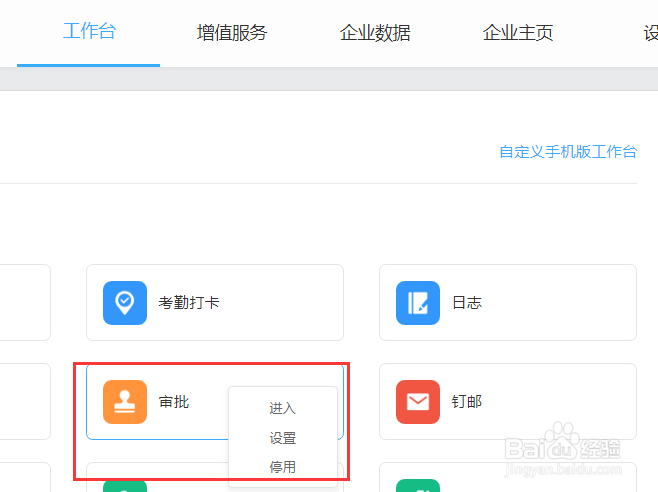
1、打开钉钉,进入钉钉管理后台,找到【审批】选项
2、在选项卡左侧找到【数据导出】点击进入

3、选择审批数据类型为出差,选择数据周期,并确认

4、点击查询后,可点击导出

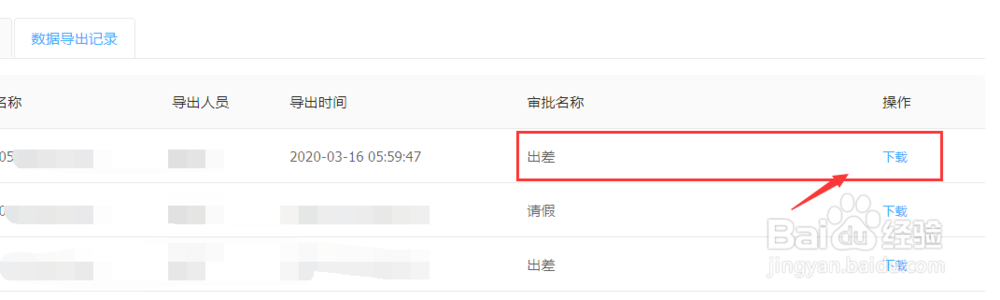
5、切换到数据导出记录选项,可看到导出的数据内容,点击【下载】完成
6、总结:
1.打开钉钉,进入钉钉管理后台,找到【审批】选项;
2.在选项卡左侧找到【数据导出】点击进入;
3.选择审批数据类型为出差,选择数据周期,并确认;
4.点击查询后,可点击导出;
5.切换到数据导出记录选项,可看到导出的数据内容,点击【下载】完成。
时间:2026-04-21 20:37:47
1、打开钉钉,进入钉钉管理后台,找到【审批】选项
2、在选项卡左侧找到【数据导出】点击进入
3、选择审批数据类型为出差,选择数据周期,并确认
4、点击查询后,可点击导出
5、切换到数据导出记录选项,可看到导出的数据内容,点击【下载】完成
6、总结:
1.打开钉钉,进入钉钉管理后台,找到【审批】选项;
2.在选项卡左侧找到【数据导出】点击进入;
3.选择审批数据类型为出差,选择数据周期,并确认;
4.点击查询后,可点击导出;
5.切换到数据导出记录选项,可看到导出的数据内容,点击【下载】完成。
