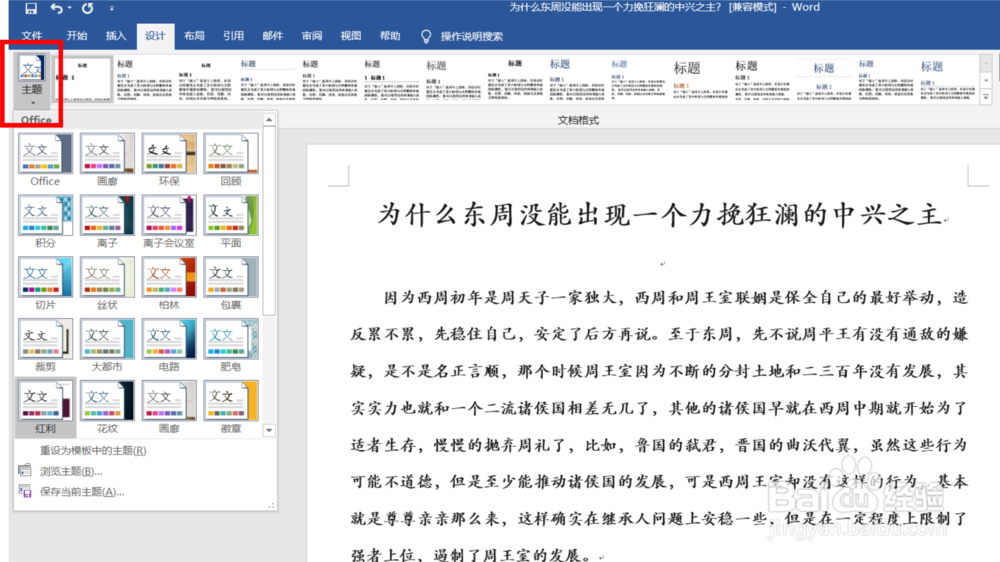
1、单击【设计】选项卡。注意:这个选项卡在16及其以上版本当中才有,16之前的版本将这些功能归化到了【布局】选项卡当中。

2、单击最左侧的【主题】,会打开一个下拉菜单为我们展示各式各样的主题,当我们把鼠标的光标放到某一个主题上时,文档的格式就会发生相应的改变,比如,今天我们选择【红利】主题。
3、即使我们使用了【主题】,你会发现,有些具体的细节效果仍旧不能满足我们的需求,这时我们可以使用【设计】选项卡最右侧的【颜色】、【字体】、【效果】等功能来进行进一步的设置。

4、【颜色】功能可以帮我们修改颜色。但是因为我们所有的字体都是黑白颜色,所以不论我们用那一项,字体的颜色都不会有太大的改变。

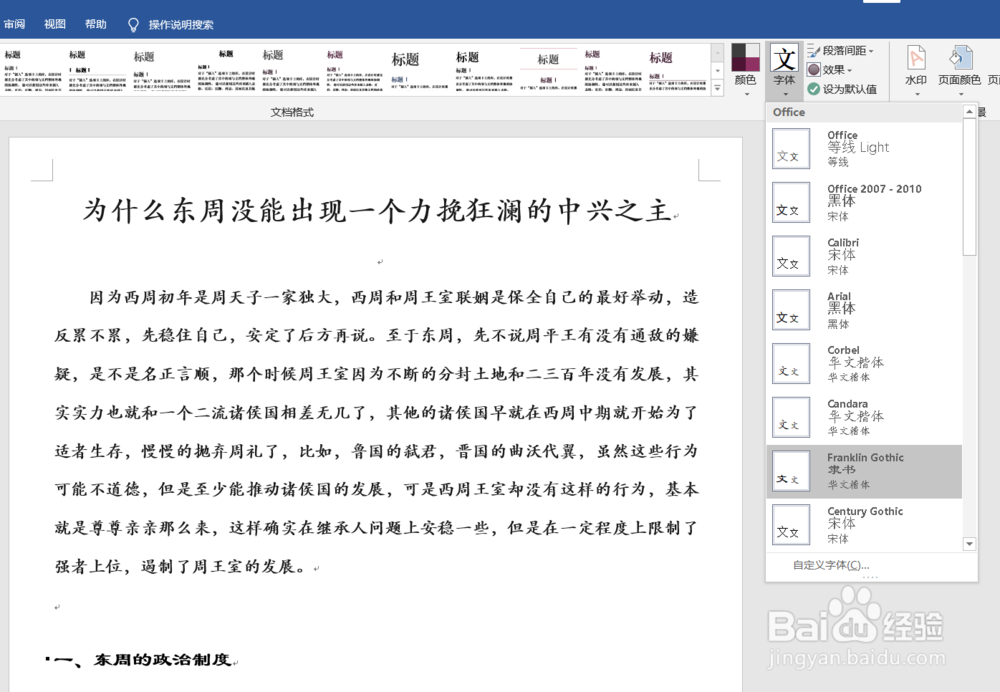
5、【字体】可以帮助我们进一步调整字体,选择自己想要的具体字体类型就可以了。
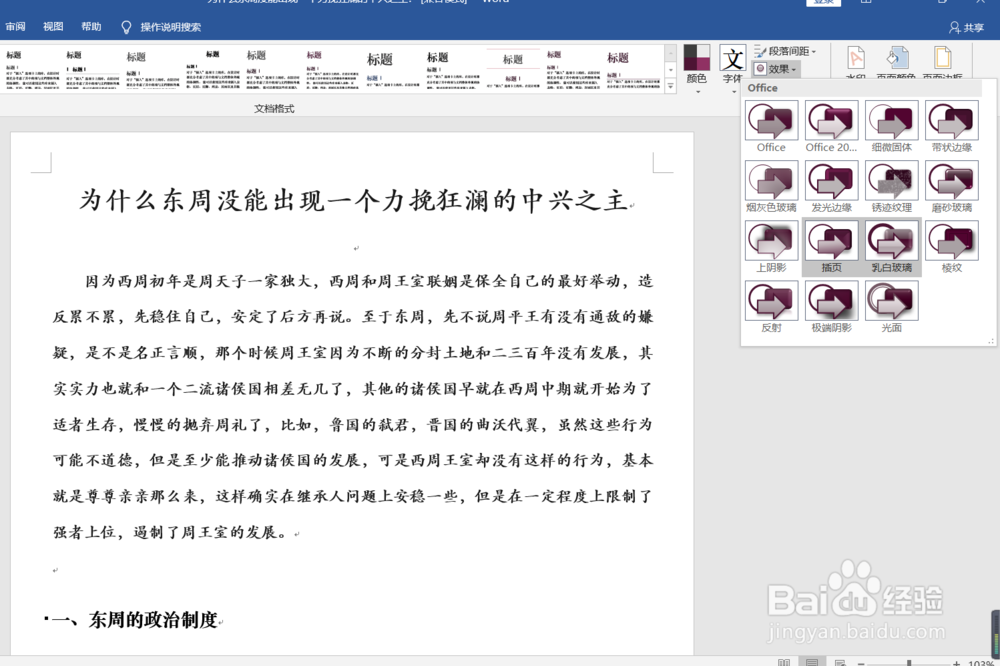
6、【效果】功能可以帮我们具体调整一些图片等的具体展示效果。
7、需要注意的是,使用主题来设置文档的格式,优点是效率比较高,缺点是文档的格式化效果不够精细。
