Excel中如何把内容做成演示图表?

 时间:2026-02-14 20:25:12

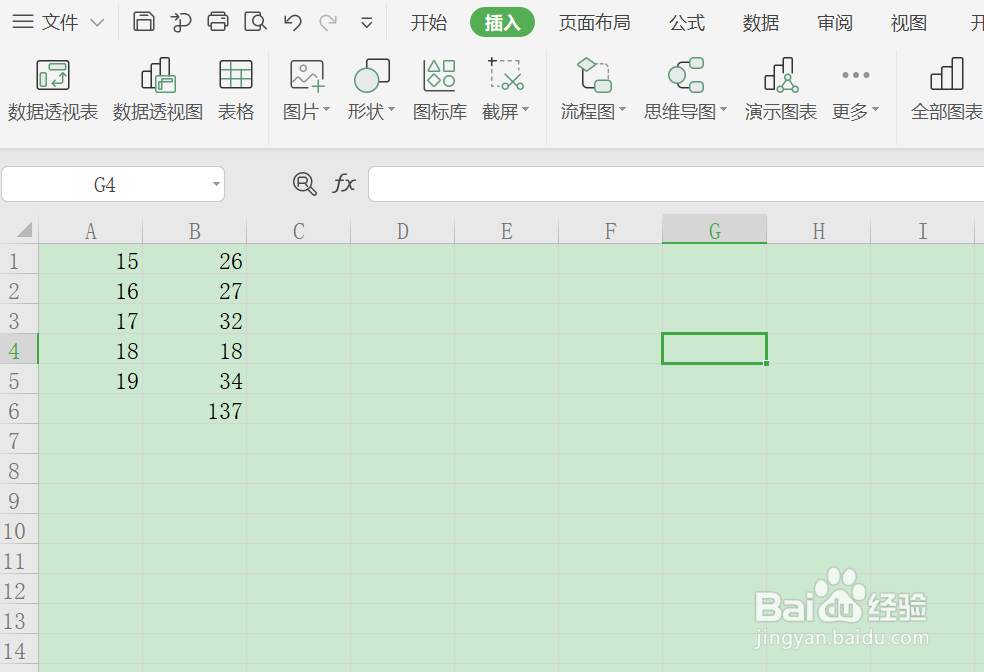
1、打开Excel中需要做演示图表的文件(如图所示)
Excel中如何把内容做成演示图表?

2、打开文件后,选中需要做演示图表的内容(如图所示)

Excel中如何把内容做成演示图表?

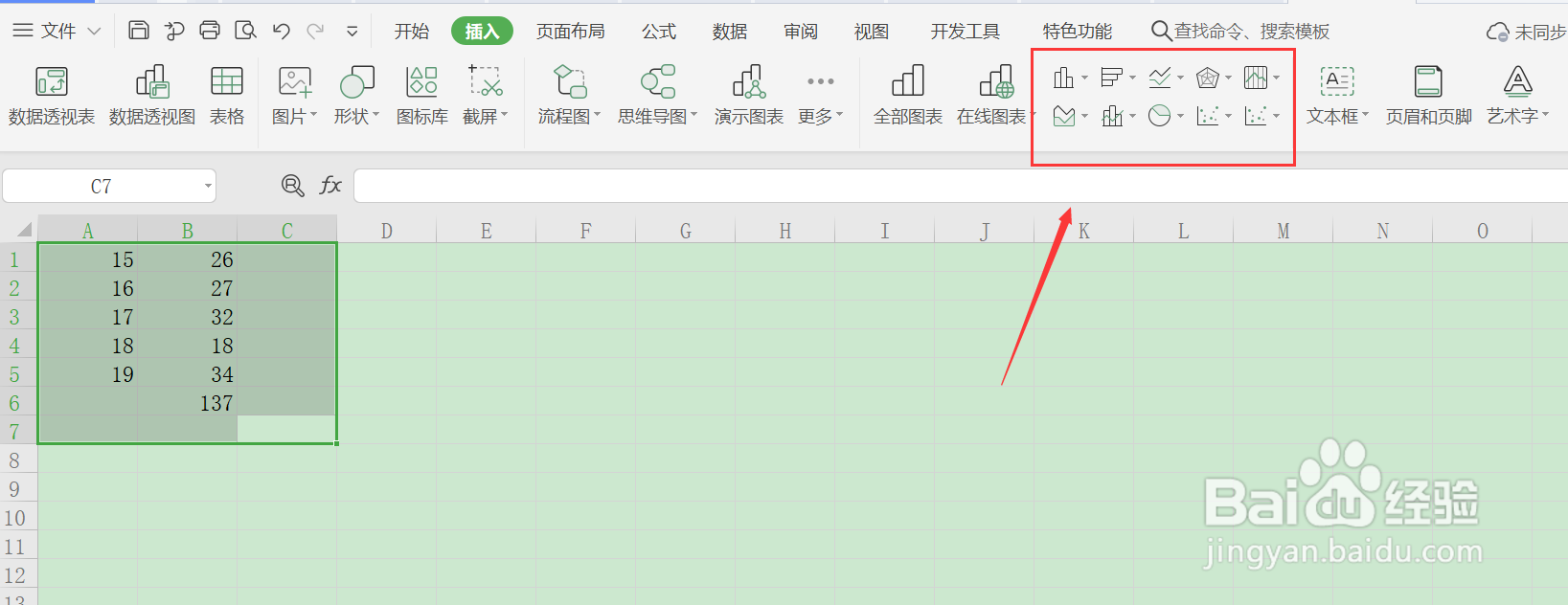
3、选中内容后,点击工具栏的【插入】(如图所示)

Excel中如何把内容做成演示图表?

4、打开插入后,在演示图表的标识中选择自己所需的演示图表类型(如图所示)
Excel中如何把内容做成演示图表?

Excel中如何把内容做成演示图表?

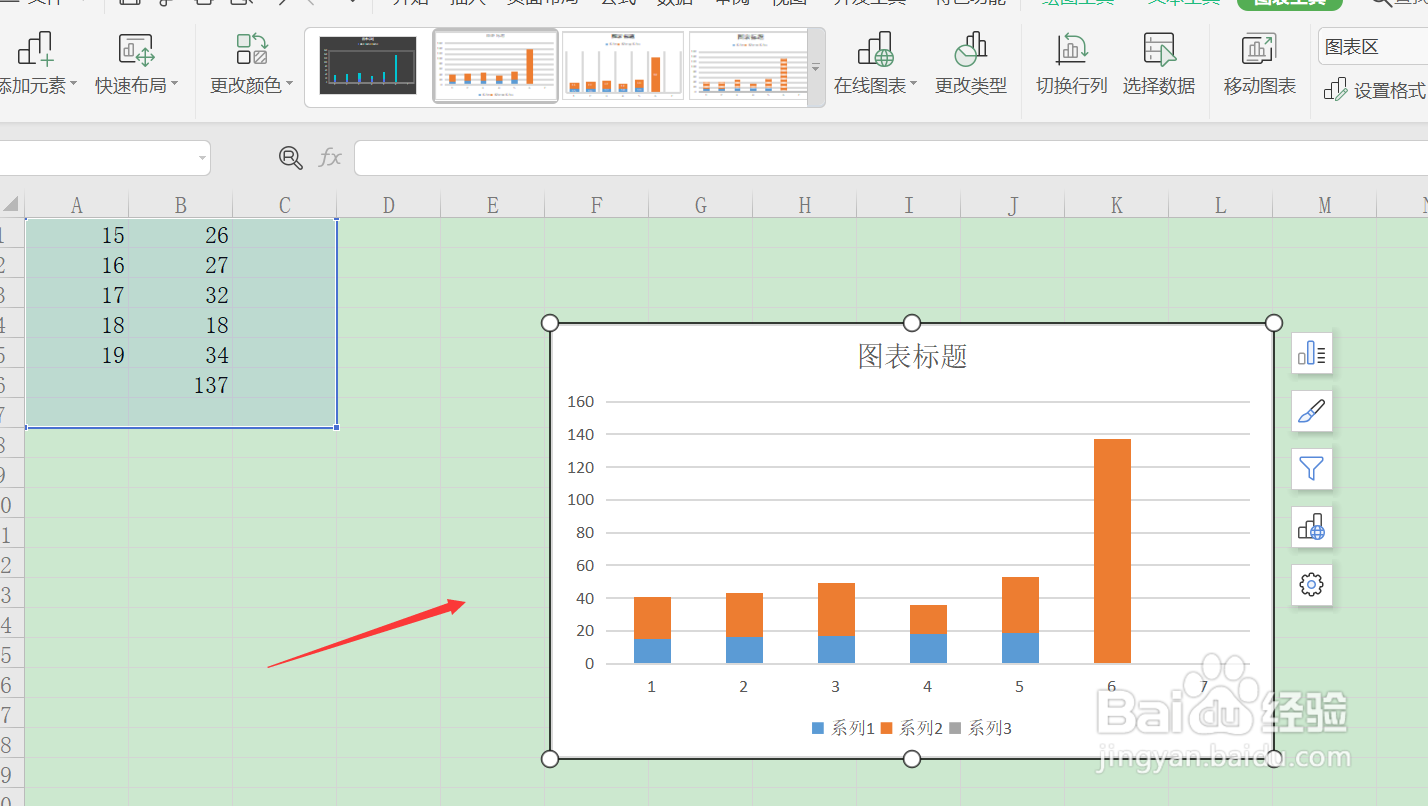
5、选好演示图表后,单击鼠标右键,点击【选择数据】(如图所示)

Excel中如何把内容做成演示图表?

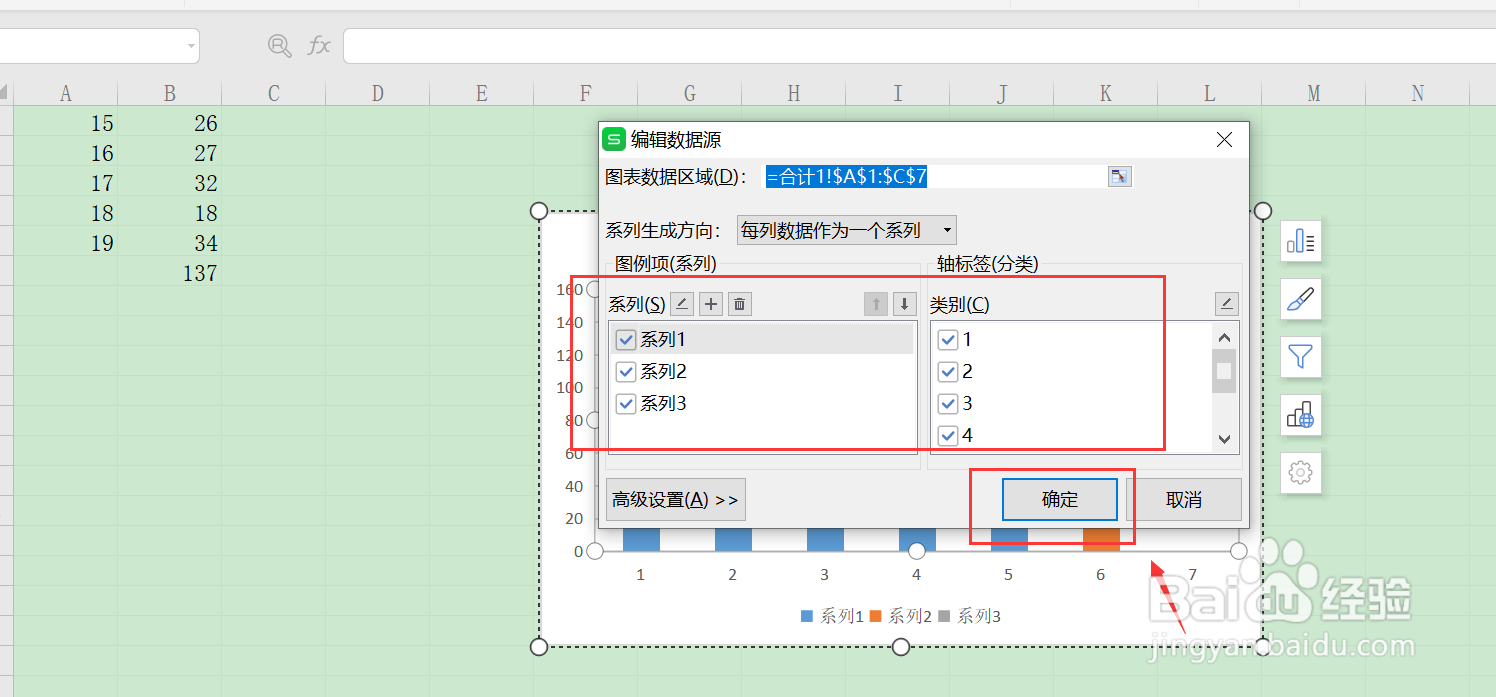
6、打开选择数据后,根据自己的内容修改数据源,点击【确定】,就做成演示图表了(如图所示)
Excel中如何把内容做成演示图表?

1、【1】打开Excel中需要做演示图表的文件

【2】打开文件后,选中需要做演示图表的内容

【3】选中内容后,点击工具栏的【插入】

【4】打开插入后,在演示图表的标识中选择自己所需的演示图表类型

【5】选好演示图表后,单击鼠标右键,点击【选择数据】

【6】打开选择数据后,根据自己的内容修改数据源,点击【确定】,就做成演示图表了

  • 如何在Excel中制作对比图?
  • 合并单元格内容如何查找?
  • excel如何设置一键生成图表
  • Excel表格怎么插入指定图片
  • Excel如何把竖排内容变成横排内容
  • 热门搜索
    日本大阪旅游攻略 黄河旅游节 江西著名旅游景点 西安有哪些旅游景点 旅游产品分销平台 荆门旅游景点大全 qq旅游 三亚之星旅游网 韶山旅游景点 苏州青旅三三旅游