简述在word文档中复制文本格式的操作过程

 时间:2026-04-26 01:09:54

1、开启待操作的word文档

简述在word文档中复制文本格式的操作过程

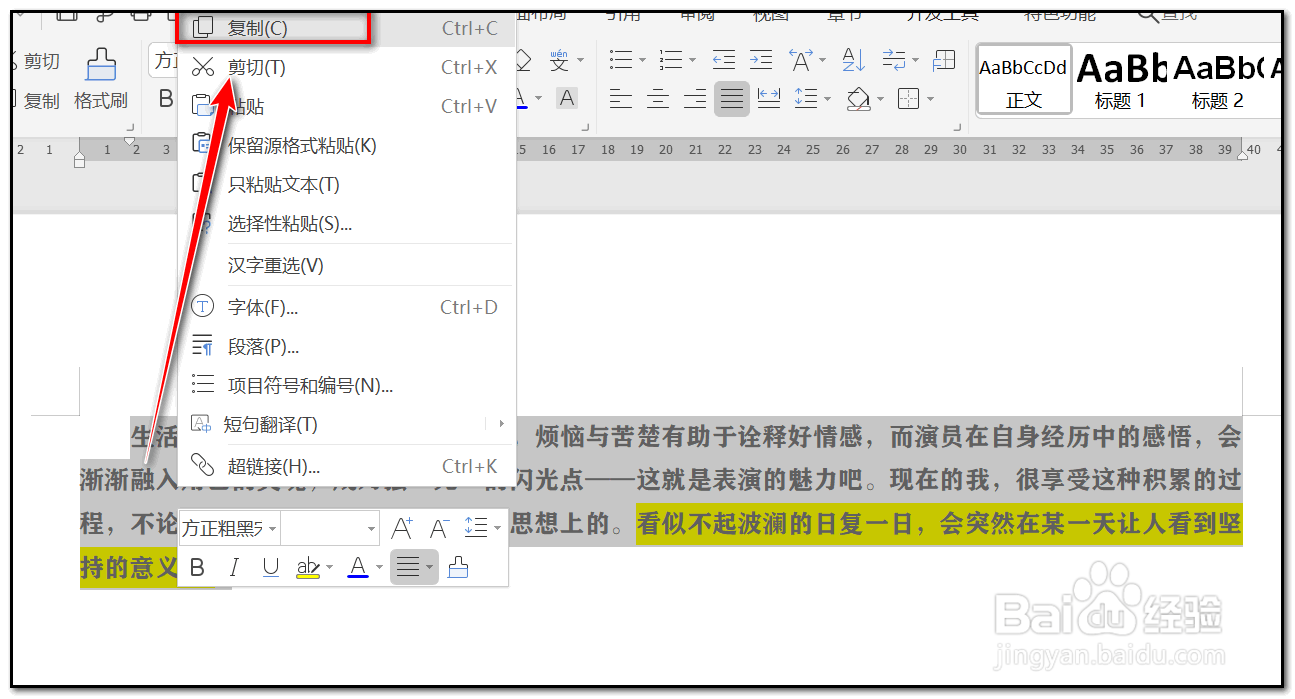
2、选择需要复制的文档内容,右击点击“复制”

简述在word文档中复制文本格式的操作过程

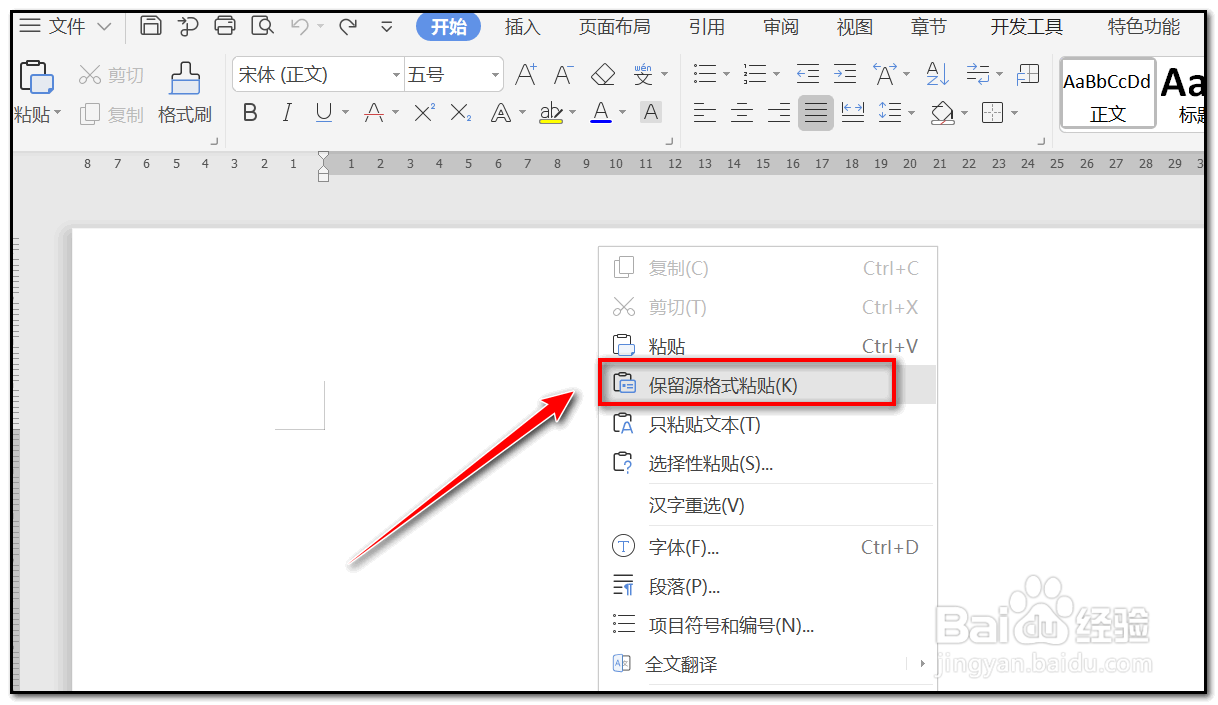
3、打开另一个文档,选择“保留源格式粘贴”

简述在word文档中复制文本格式的操作过程

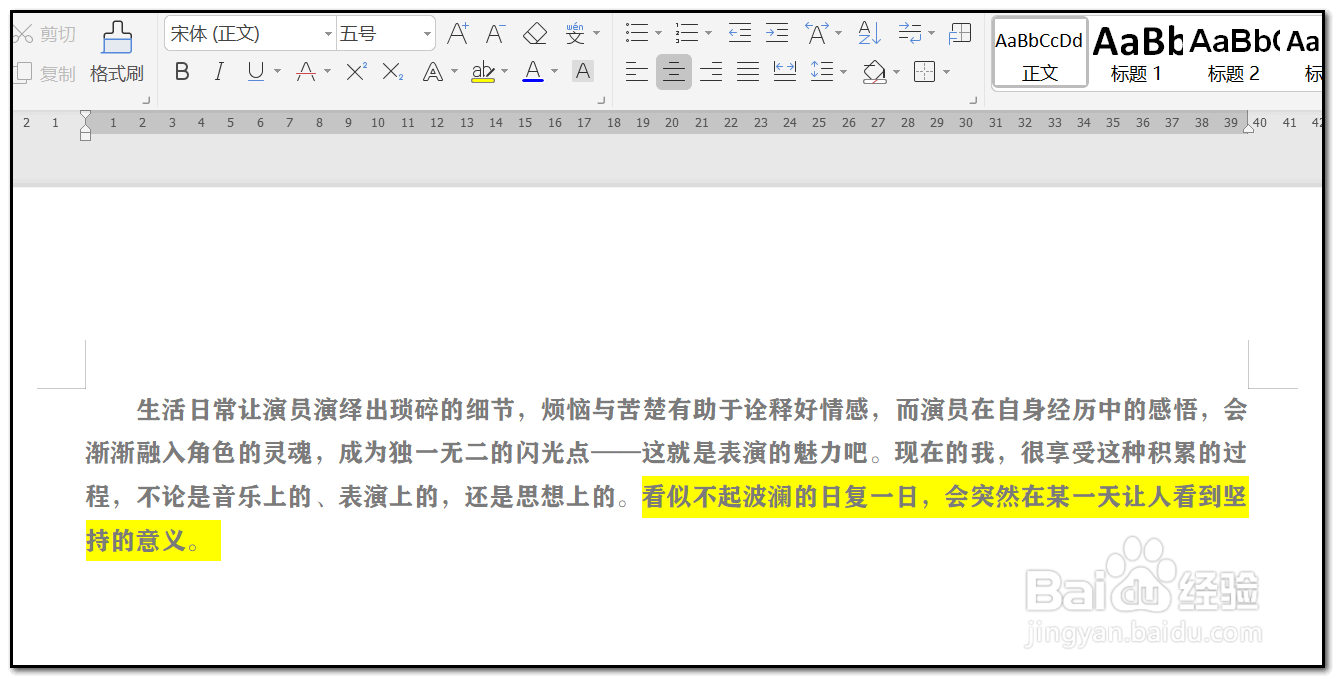
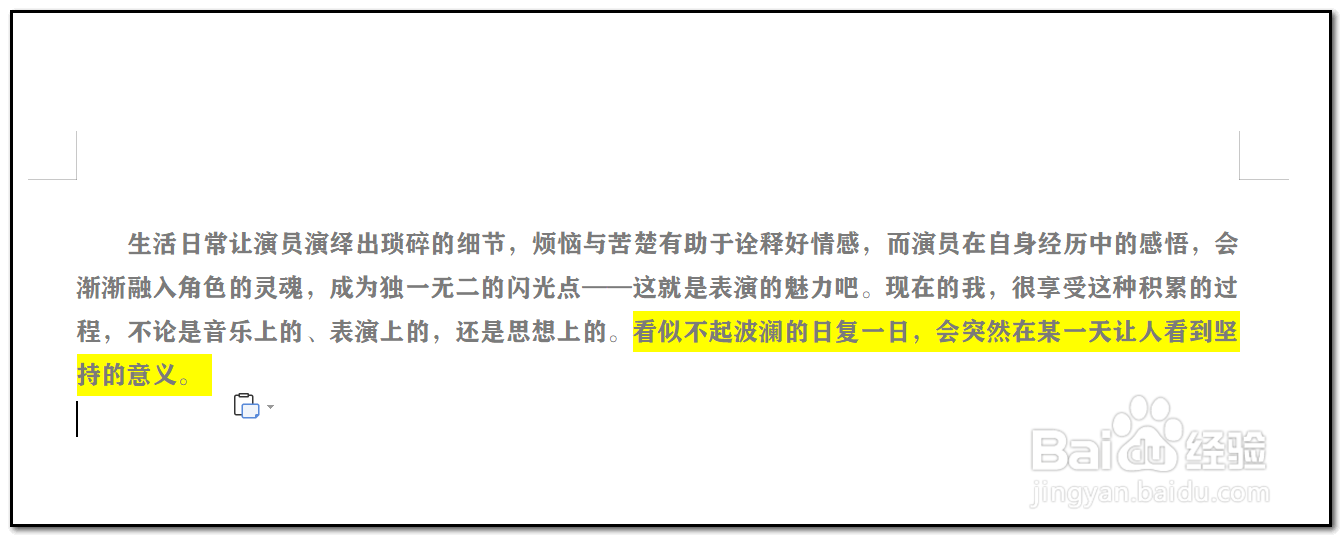
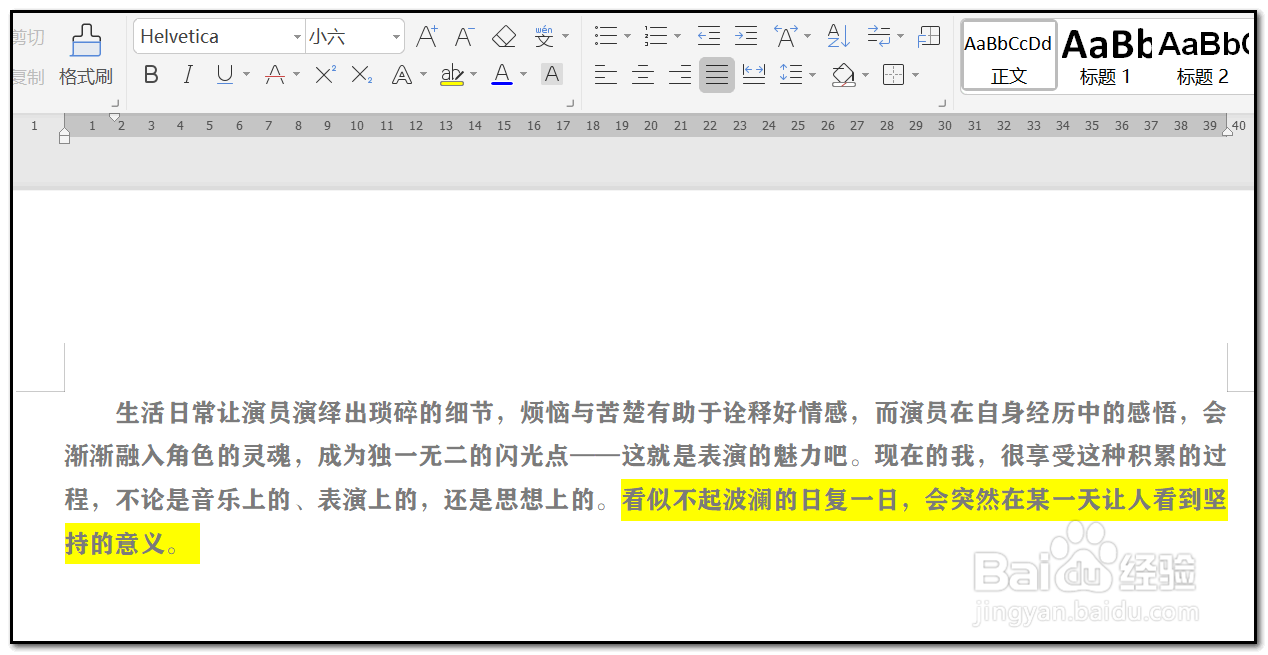
4、选择粘贴,这样文本及格式都被粘贴过来了

简述在word文档中复制文本格式的操作过程

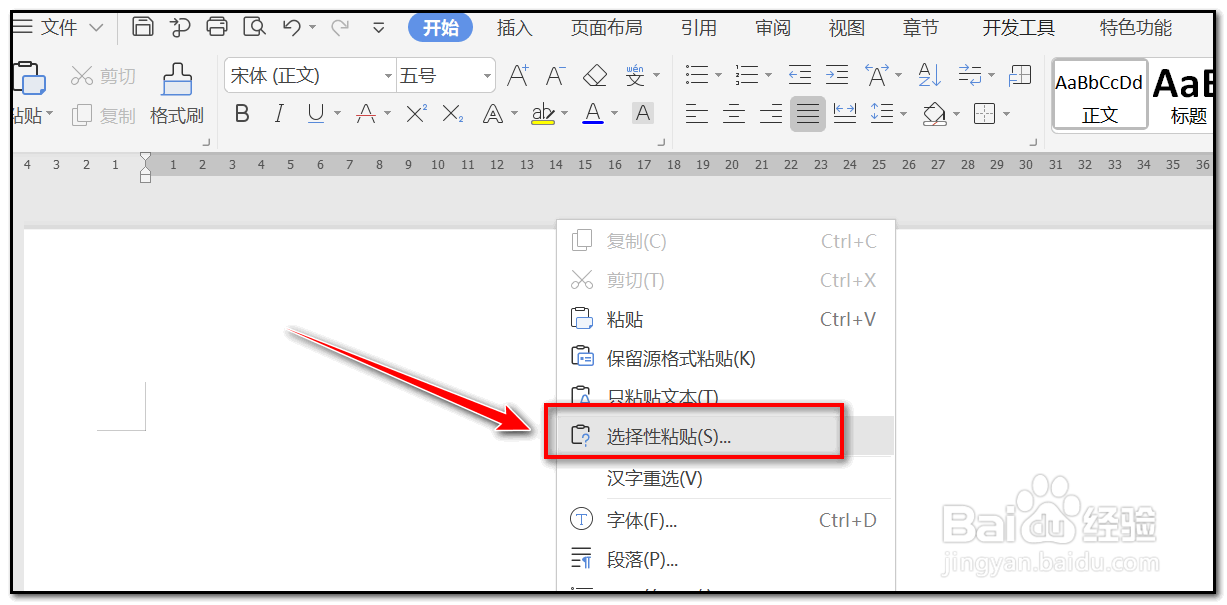
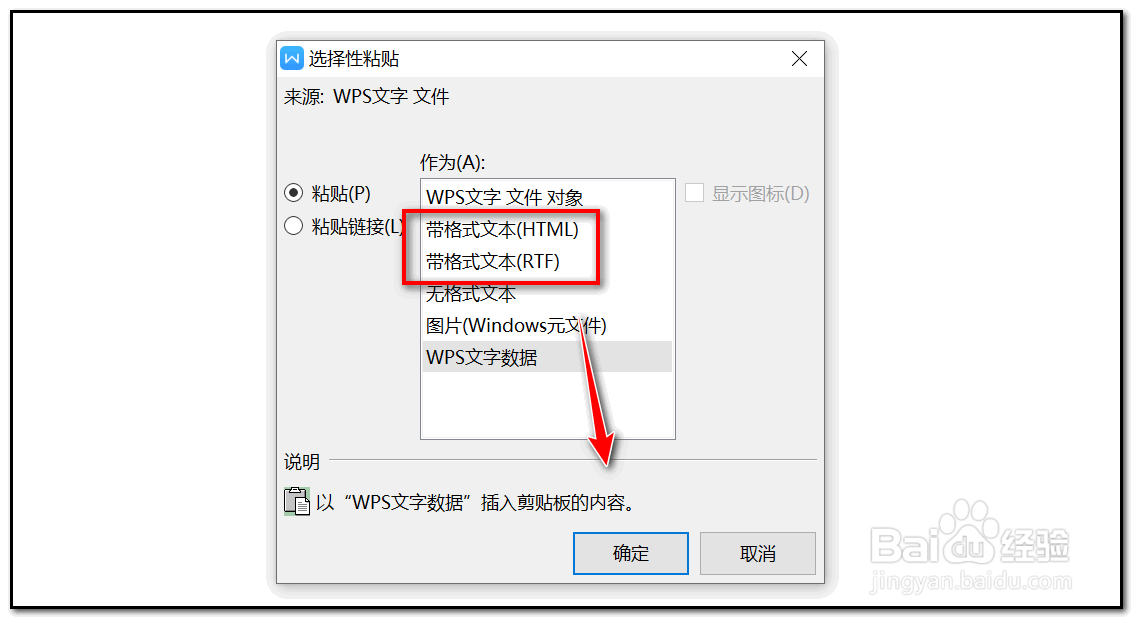
5、或者点击“选择性复制”

简述在word文档中复制文本格式的操作过程

6、选择“带格式的文本”点击“确定”这样文本及格式也就被粘贴过来了

简述在word文档中复制文本格式的操作过程

简述在word文档中复制文本格式的操作过程

1、1.开启待操作的word文档

2.选择需要复制的文档内容,右击点击“复制”

3.打开另一个文档,选择“保留源格式粘贴”

4.选择粘贴,这样文本及格式都被粘贴过来了

5.或者点击“选择性复制”

6.选择“带格式的文本”点击“确定”这样文本及格式也就被粘贴过来了

  • 在word文档中,如何快速的复制文字的格式?
  • Word如何快速选定文字
  • Word怎么重命名
  • Word文字中如何快速复制粘贴文字内容
  • Word怎么复制文字格式
  • 热门搜索
    上海春秋旅游官方网站 贵港旅游景点大全 爱去旅游 宝兴旅游 四川省旅游局官网 江西户外旅游网 山西冬季旅游好去处 旅游新时空 去西安旅游攻略 绍兴旅游地图