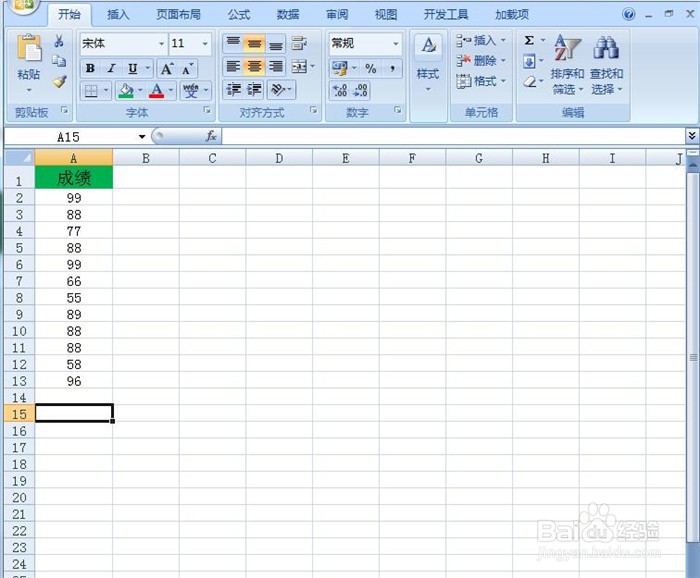
1、双击电脑桌面Excel2007图标打开主界面,录入一个学生成绩表,如图
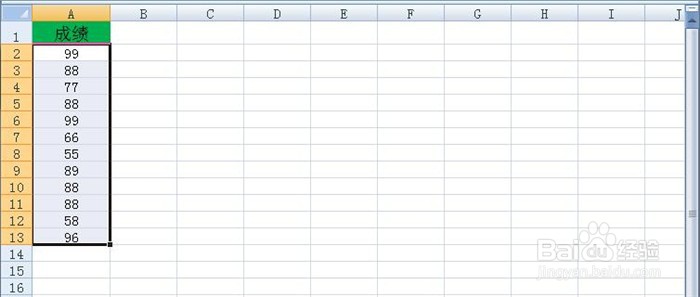
2、鼠标单击A2单元格,然后按住键盘上的“Shift“键,再次点击A13单元格,选中A2-A13所有单元格
3、在选中区域鼠标右键点击“设置单元格格式”命令

4、弹出“设置单元格格式”对话框,在其左侧单击“自定义”选项

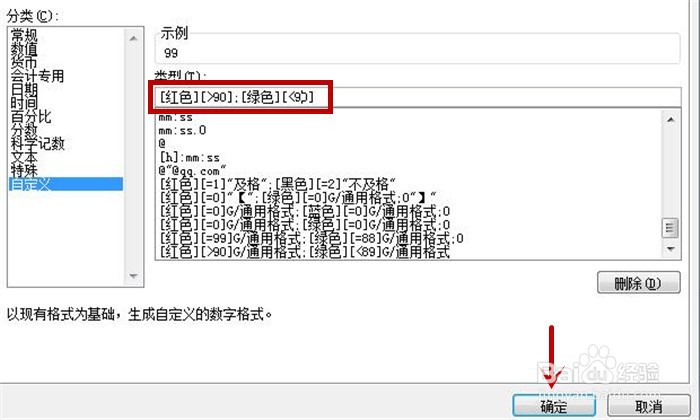
5、在“自定义”选项界面右侧“类型”下的文本框内将内容改成“[红色][>90];[绿色][<90]”,然后点击”确定“按钮
6、在表格中将自动把大于90分的设为红色,小于90分的标记为绿色,如图

时间:2026-04-21 18:57:32
1、双击电脑桌面Excel2007图标打开主界面,录入一个学生成绩表,如图
2、鼠标单击A2单元格,然后按住键盘上的“Shift“键,再次点击A13单元格,选中A2-A13所有单元格
3、在选中区域鼠标右键点击“设置单元格格式”命令
4、弹出“设置单元格格式”对话框,在其左侧单击“自定义”选项
5、在“自定义”选项界面右侧“类型”下的文本框内将内容改成“[红色][>90];[绿色][<90]”,然后点击”确定“按钮
6、在表格中将自动把大于90分的设为红色,小于90分的标记为绿色,如图
