1、在苹果手机的备忘录中开启并进到扫描好的文件中。

2、在扫描件中选择图片。

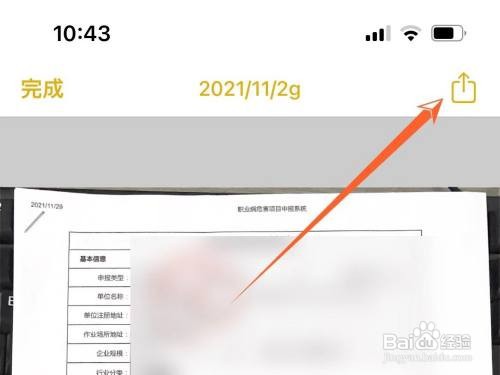
3、选择右上方分享图标。
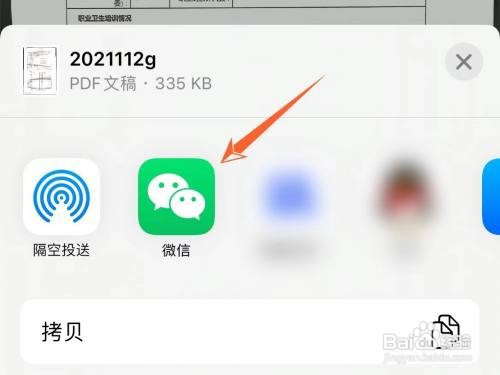
4、选择【微信】。
5、选择【发送给好友】。

6、在这里选择要接受扫描文件的微信好友,选择一下。

7、在弹出的提示框选择【确定】。

8、稍待片刻这里显示【你可以在微信里查看】时,就是发送成功了,选择【好的】关闭当前窗口。

9、这时回到微信聊天框就可以看到发送成功的扫描文件了。

1、在苹果手机的备忘录中开启并进到扫描好的文件中。
2、在扫描件中选择图片。
3、选择右上方分享图标。
4、选择【微信】。
5、选择【发送给好友】。
6、在这里选择要接受扫描文件的微信好友,选择一下。
7、在弹出的提示框选择【确定】。
8、稍待片刻这里显示【你可以在微信里查看】时,就是发送成功了,选择【好的】关闭当前窗口。
9、 这时回到微信聊天框就可以看到发送成功的扫描文件了。
