3ds max目标聚光灯(阴影贴图设置之采样范围)

 时间:2026-02-14 05:40:16

1、打开3ds max软件,新建一个场景,放置一个目标聚光灯。

3ds max目标聚光灯(阴影贴图设置之采样范围)

2、选中目标聚光灯,然后打开“修改”选项卡。

3ds max目标聚光灯(阴影贴图设置之采样范围)

3、将“阴影”项中的“启用”项勾选,选择“阴影贴图”类型。

3ds max目标聚光灯(阴影贴图设置之采样范围)

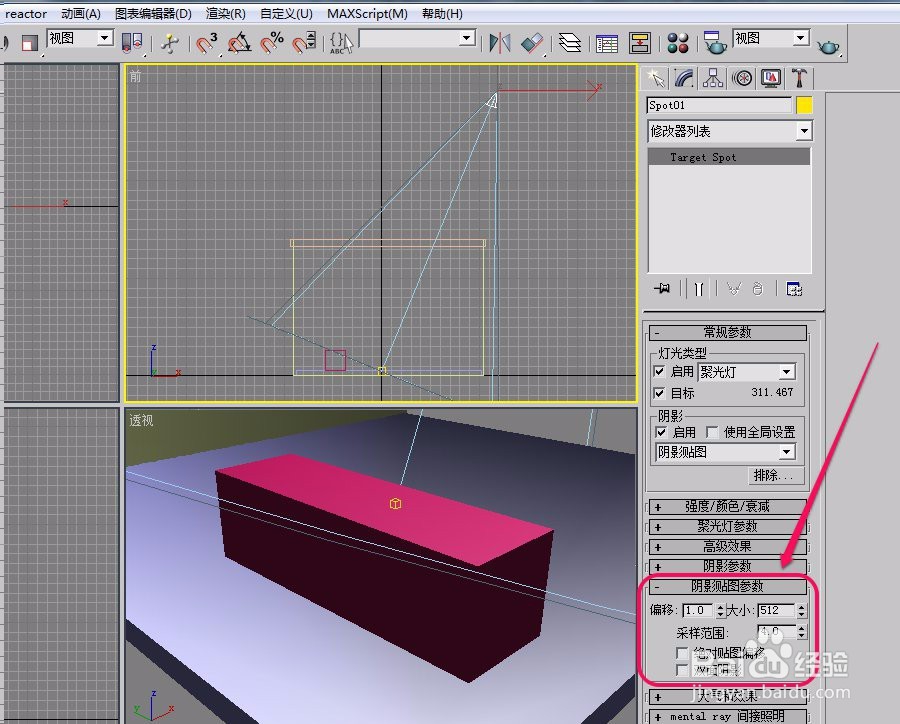
4、打开“阴影贴图参数”卷展栏。

3ds max目标聚光灯(阴影贴图设置之采样范围)

5、软件默认“采样范围”的值是4.0

“采样范围”数值的范围是0.01-50.0

3ds max目标聚光灯(阴影贴图设置之采样范围)

6、我们渲染一下场景,得到了如图所示的画面。

可以看到长方体下方的阴影贴图。

3ds max目标聚光灯(阴影贴图设置之采样范围)

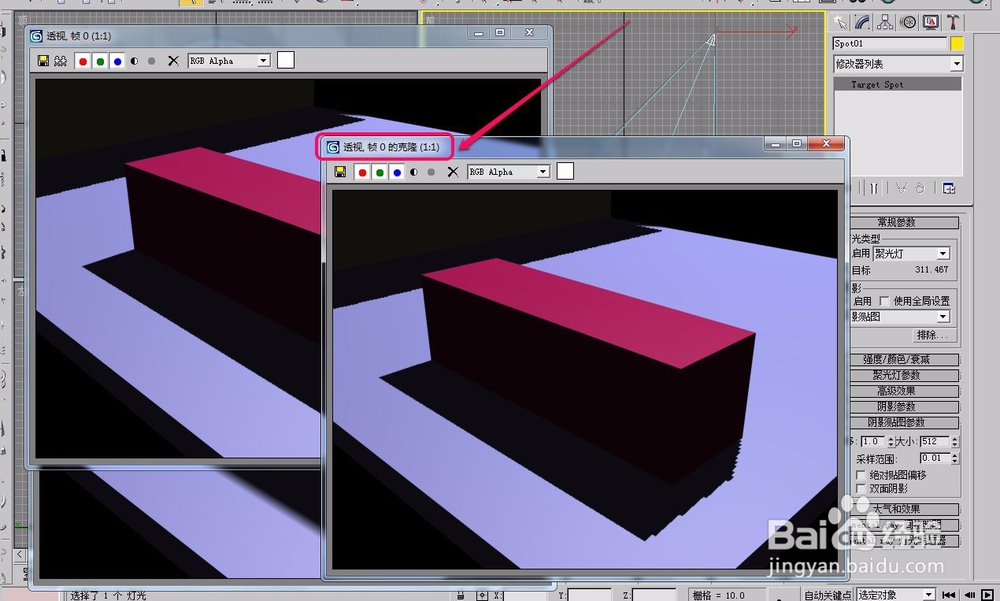
7、用鼠标单击选择渲染窗口工具栏中的“克隆渲染帧窗口”按钮。复制出一个副本,以便一会儿和再次渲染的结果进行对比。

3ds max目标聚光灯(阴影贴图设置之采样范围)

3ds max目标聚光灯(阴影贴图设置之采样范围)

8、接下来,我们将“采样范围”的值更改成  0.01  ,再次进行渲染。

并复制一个副本。

3ds max目标聚光灯(阴影贴图设置之采样范围)

3ds max目标聚光灯(阴影贴图设置之采样范围)

9、再次,我们更改“采样范围”值为 50 ,进行渲染。

3ds max目标聚光灯(阴影贴图设置之采样范围)

10、全部渲染完成以后,我们把3个渲染结果进行比较。

可以看到,随着“采样范围”值的增大,阴影贴图逐渐变得模糊;反之,随着“采样范围”值的减小,阴影显示更加锐利。

3ds max目标聚光灯(阴影贴图设置之采样范围)

  • 3dsMax怎样使用摄像机
  • 3dsMax怎样设置全局照明
  • 3ds max 附着约束的制作方法
  • max script 教程
  • 溜溜云渲染怎么使用?
  • 热门搜索
    旅游书籍 北京旅游团购 江苏旅游政务网官网 塞舌尔旅游报价 温州海外旅游公司 途牛旅游网招聘 土耳其旅游注意事项 泰国旅游景点图片 尼泊尔旅游要多少钱 寒假去哪里旅游最好