如何清理设置QMDownload文件夹

 时间:2026-02-12 09:19:11

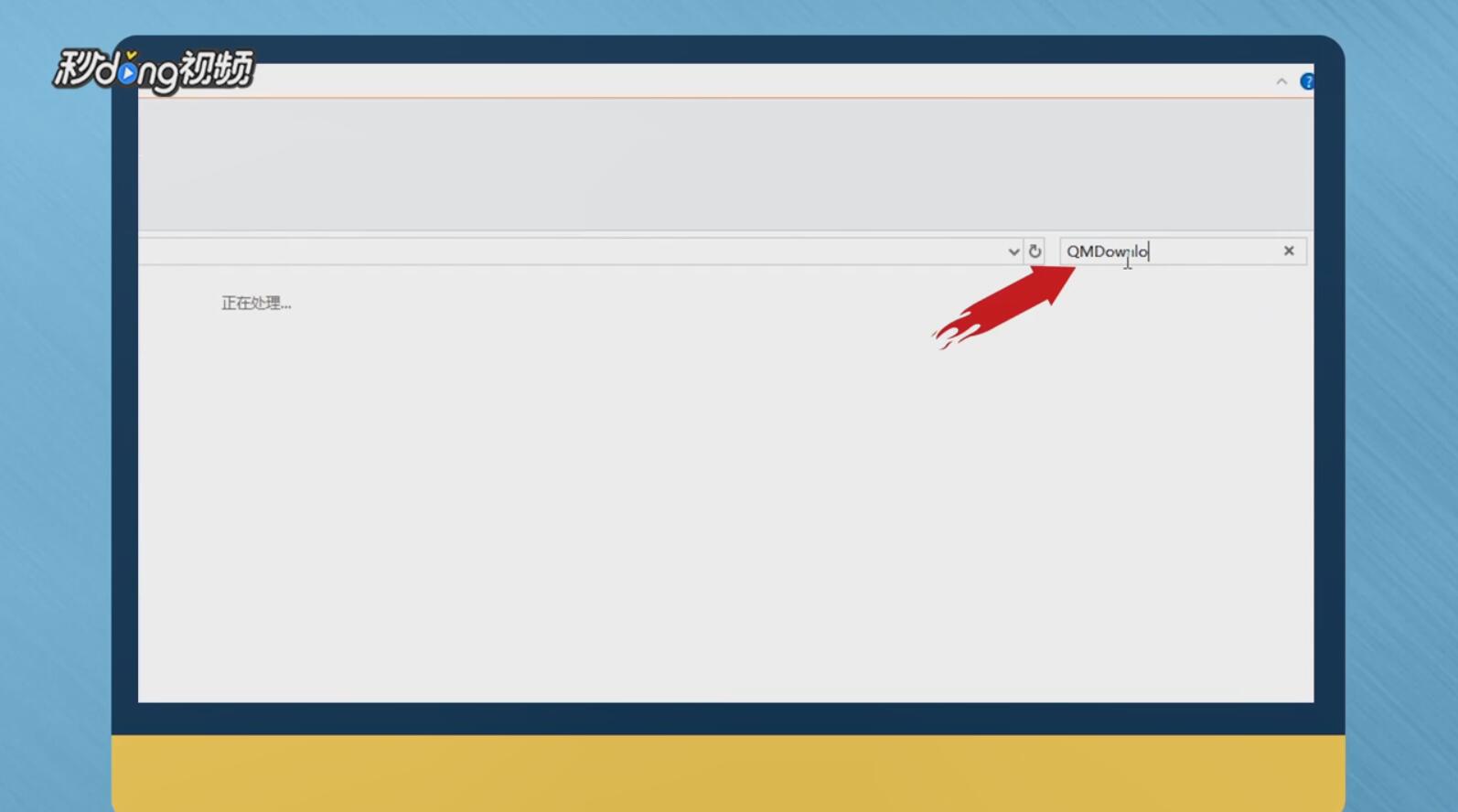
1、在右上方的搜索框内输入关键词“QMDownload”,系统开始自动检索。
如何清理设置QMDownload文件夹

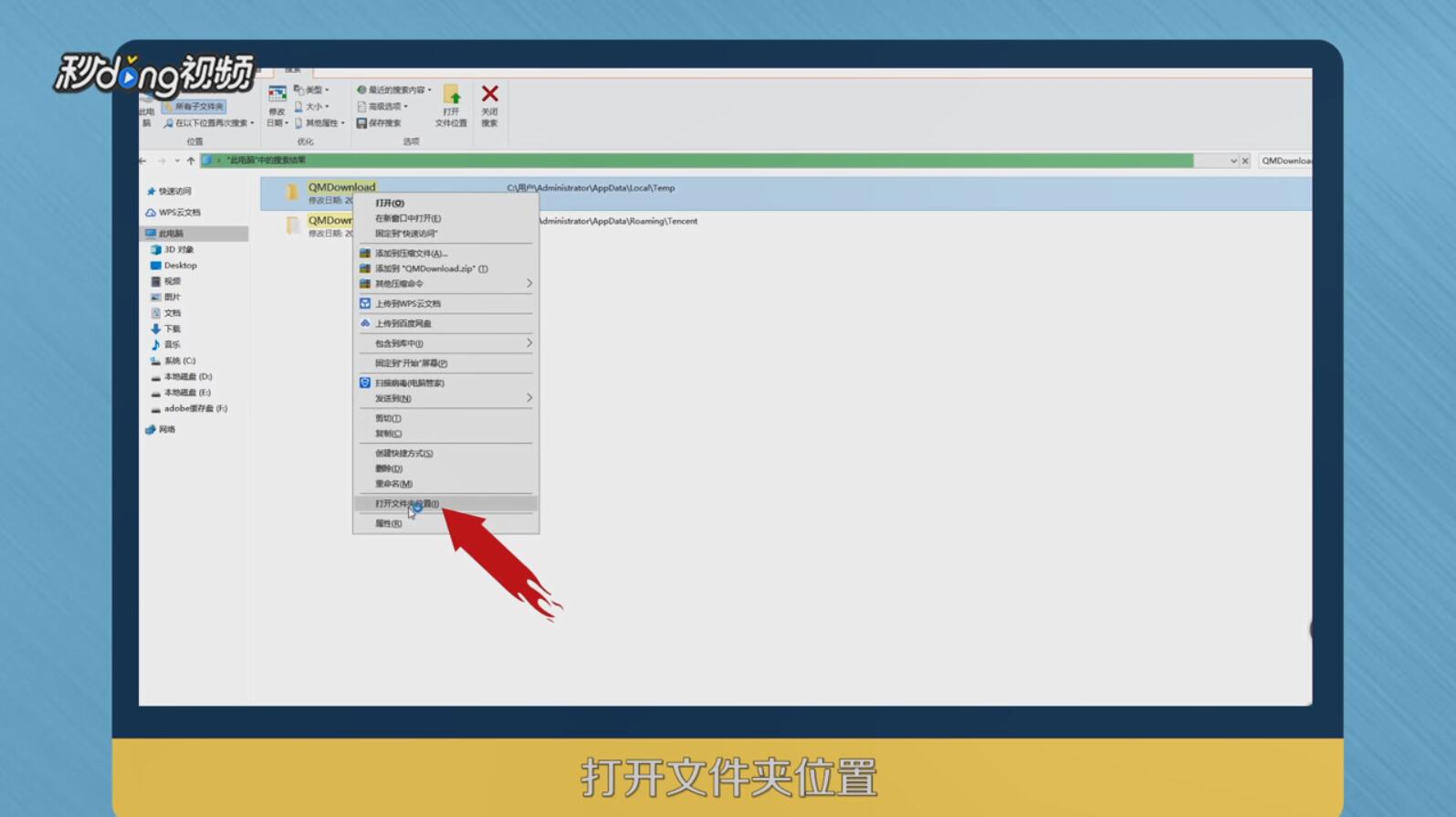
2、找到QMDownload文件夹,右键单击,选择“打开文件夹位置”。

如何清理设置QMDownload文件夹

3、之后可以删除清理文件夹里面的内容了。

如何清理设置QMDownload文件夹

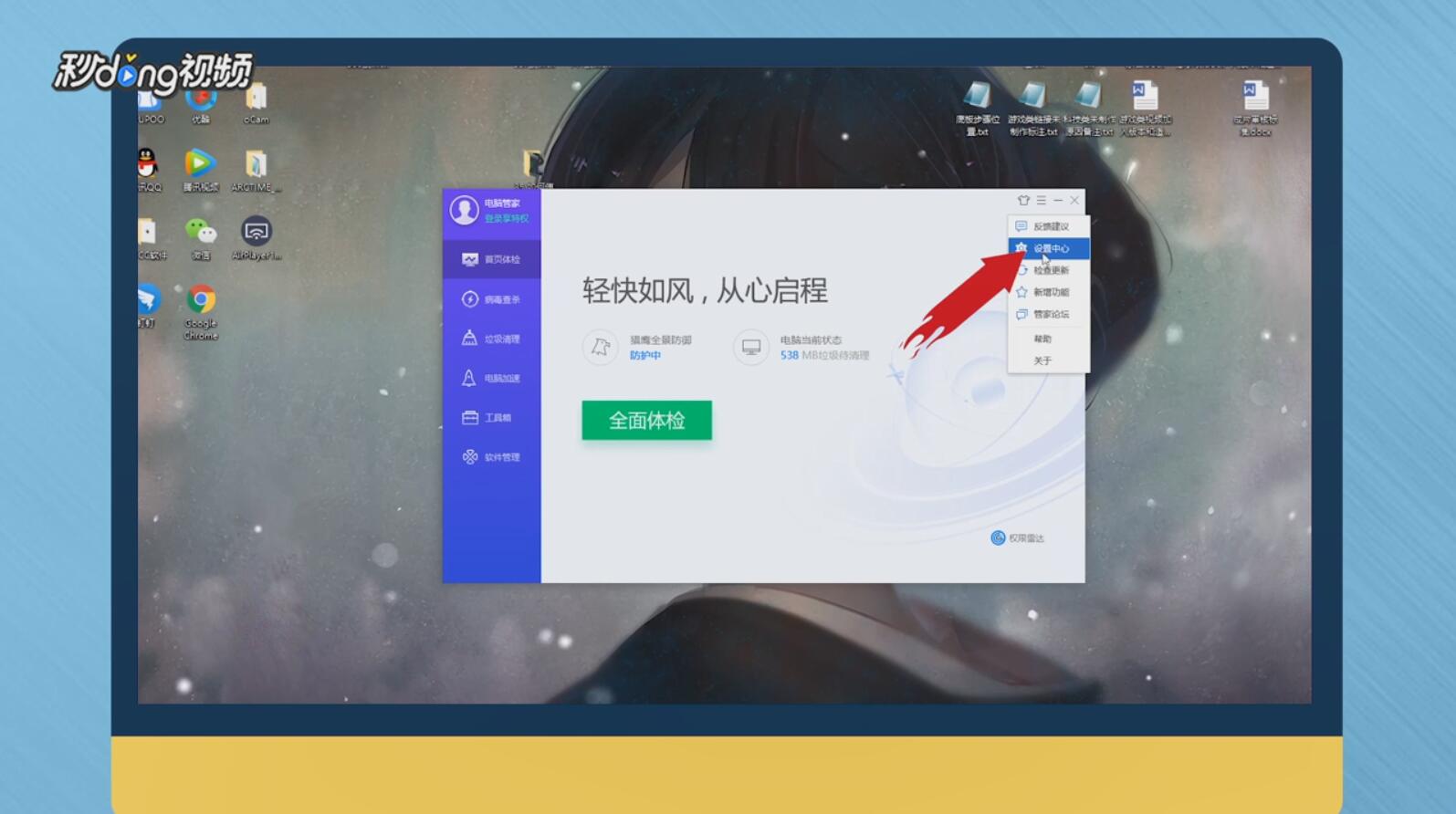
4、打开电脑管家右上方的“设置中心”。

如何清理设置QMDownload文件夹

5、点击“漏洞修复”选项,在补丁保存设置项目里选择“补丁包保存在一下目录”,点击“浏览”。

如何清理设置QMDownload文件夹

6、将补丁包放在方便找到的目录里,然后点击“应用”。

如何清理设置QMDownload文件夹

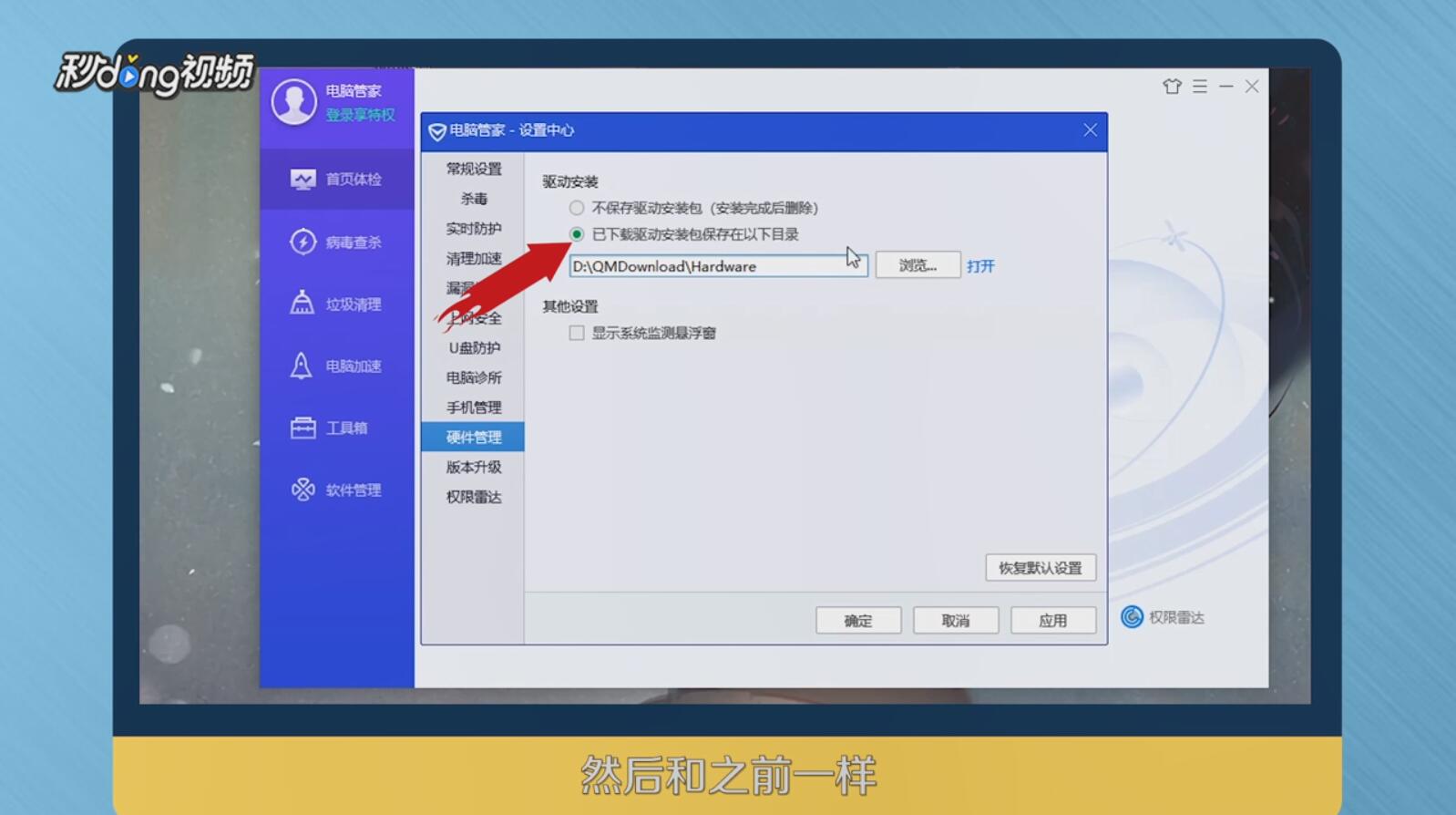
7、然后点击左侧的“硬件管理”,选择“已下载驱动包保存在以下目录”,然后和之前一样选择“浏览”后将驱动包放置在文件夹以便于在文件夹的垃圾满了可以快速删除。
如何清理设置QMDownload文件夹

  • 如何删除电脑中的temp文件夹
  • 怎么看电脑系统是32位还是64位?
  • 电脑的注册表编辑器怎么打开
  • 控制面板怎么放在桌面
  • 怎么看电脑是多少位的操作系统
  • 热门搜索
    庐山旅游景点 湖南凤凰古城旅游攻略 黄山旅游地图 台儿庄古城旅游攻略 海南岛旅游 日本旅游必去的地方 北疆旅游攻略 诸暨旅游 潮汕旅游 夕阳红老年旅游团