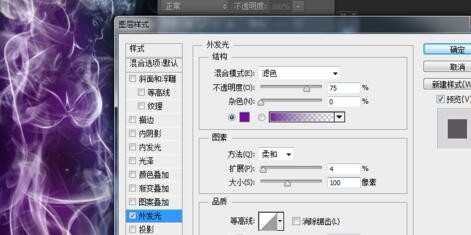
1、新建一个 800×1200画布 ,背景填充黑色 新建一个图层,然后渐变工具设置个渐变颜色,素材有我做好的渐变文件,可以直接载入或者是自己设置自己喜欢的颜色也可以。
2、把渐变图层Ctrl+T 变形为梯形,制作背景灯光投射效果;然后把这个图层高斯模糊40像素,Ctrl+F 执行多一次再把图层不透明度改为18%。
3、拖入美女素材然后抠图,把它抠出来,方法不限。怎么方便就怎么抠 我自己就用了魔术棒工具+调整边缘。抠好之后,去色Ctrl+Shift+U 。

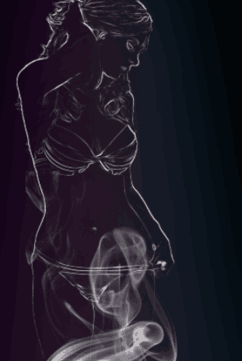
4、然后滤镜---滤镜库----风格化---照亮边缘 参数如下:提取RGB和R、G、B 通道的高光分别新建一个图层出来 方法如下:Ctrl+Alt+2 、Ctrl+J 然后隐藏这个图层Ctrl+Alt+3 、Ctrl+J 然后隐藏这个图层Ctrl+Alt+4 、Ctrl+J 然后隐藏这个图层Ctrl+Alt+5 、Ctrl+J 然后隐藏这个图层 全部提取出来之后,隐藏图层2。
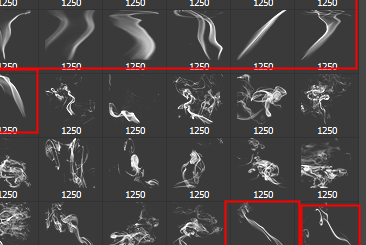
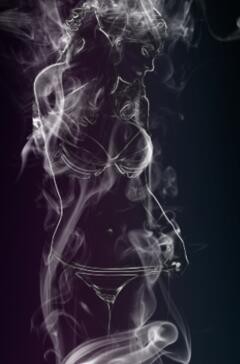
5、然后把这几个图层选中合并为一个图层(Ctrl+E) 添加蒙板,把大腿上和身体上一些杂色用柔边画笔涂掉。