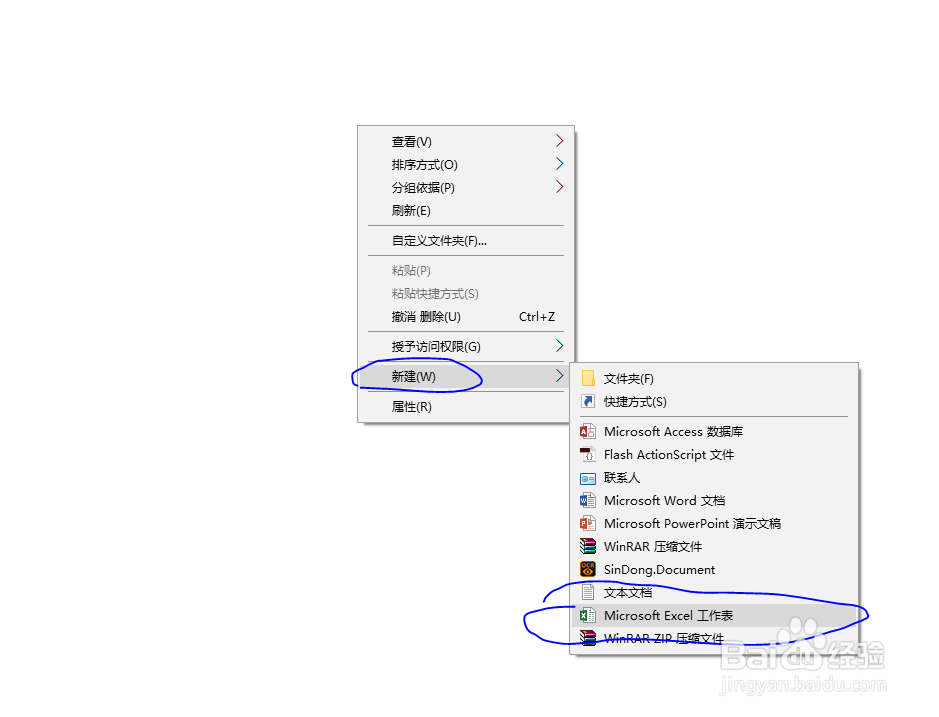
1、本教程以新建的Excel文档为例。
2、打开刚刚新建的Excel文档。
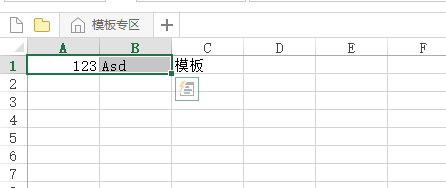
3、随便输入几个数字,教程就以以下几个单元格为例。

4、首先介绍一个种常规方法,先将需要加粗处理的单元格选中,教程以A1和B1单元格为例。
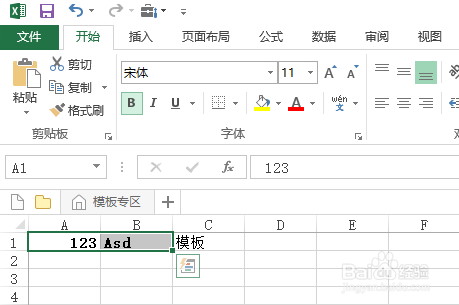
5、点击开始项下面字体模块中的那个B按钮即可将单元格内容加粗,再次单击可以取消加粗处理。

6、第二种方法是快捷键法。
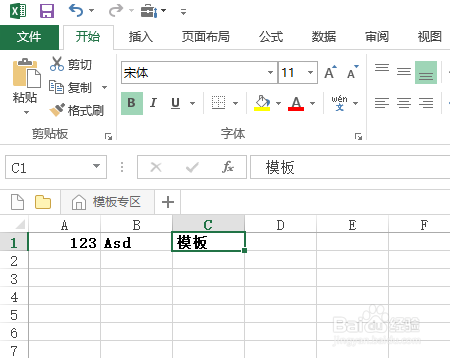
教程以C1单元格为例,首先选中C1单元格。

7、按下快捷键Ctrl+B即可将单元格内容加粗,再次按快捷键可以取消加粗处理。
时间:2026-04-24 01:05:22
1、本教程以新建的Excel文档为例。
2、打开刚刚新建的Excel文档。
3、随便输入几个数字,教程就以以下几个单元格为例。
4、首先介绍一个种常规方法,先将需要加粗处理的单元格选中,教程以A1和B1单元格为例。
5、点击开始项下面字体模块中的那个B按钮即可将单元格内容加粗,再次单击可以取消加粗处理。
6、第二种方法是快捷键法。
教程以C1单元格为例,首先选中C1单元格。
7、按下快捷键Ctrl+B即可将单元格内容加粗,再次按快捷键可以取消加粗处理。
