局域网连接网络打印机Brother5450DN的安装过程

 时间:2026-02-13 11:12:22

1、1.主机配置共享打印程序

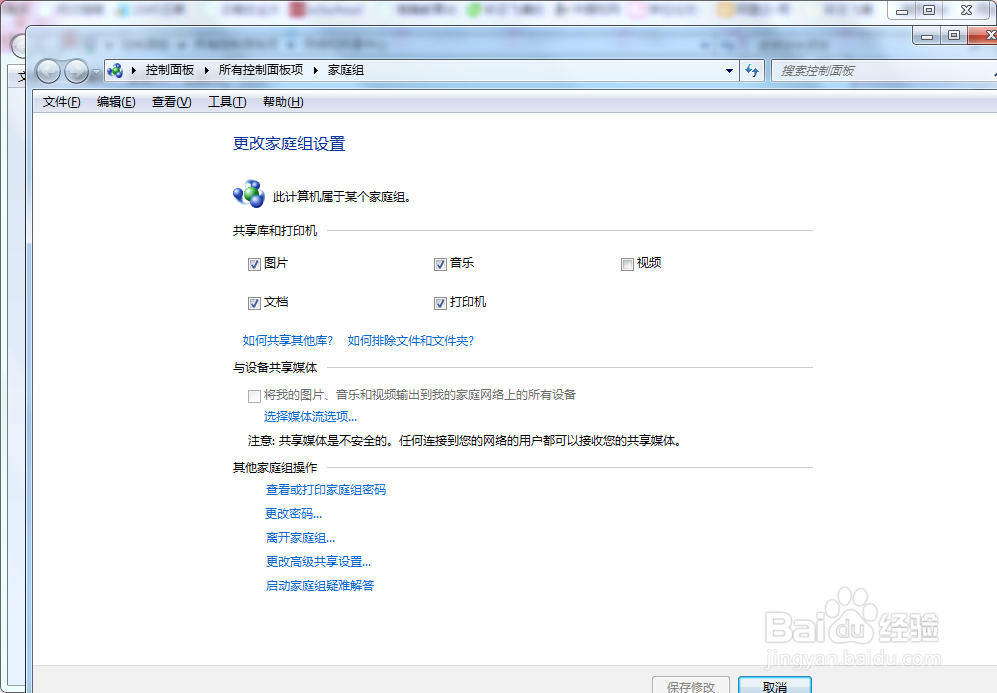
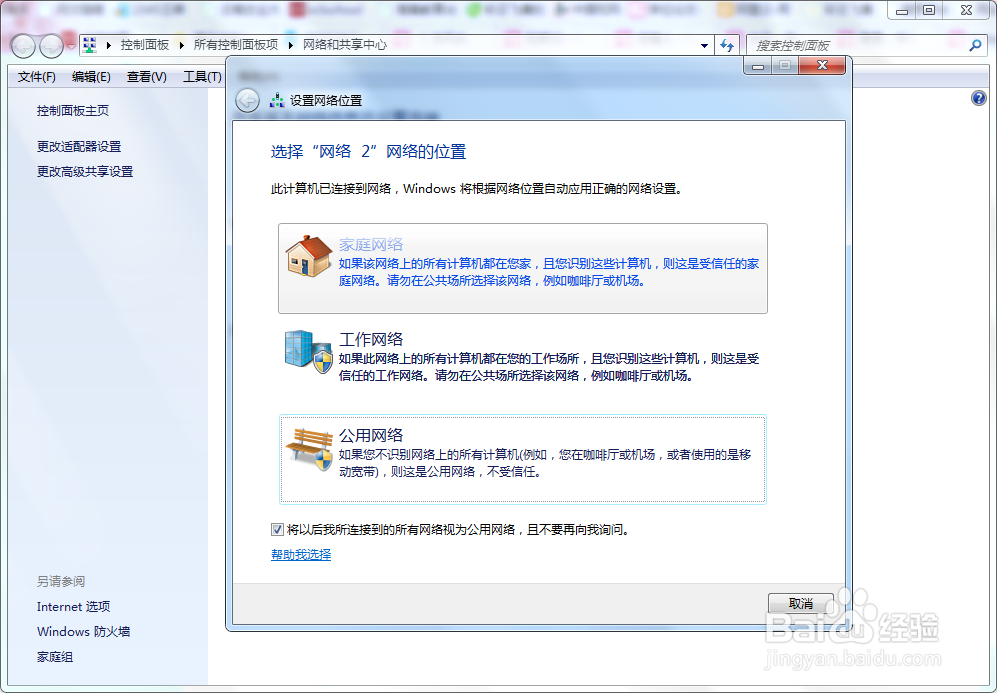
将打印机连接到任何一台主机上,并配置家庭组共享打印及安装打印机驱动程序,确保打印机能正常运行。

如图:
局域网连接网络打印机Brother5450DN的安装过程

局域网连接网络打印机Brother5450DN的安装过程

2、2.安装打印机驱动程序

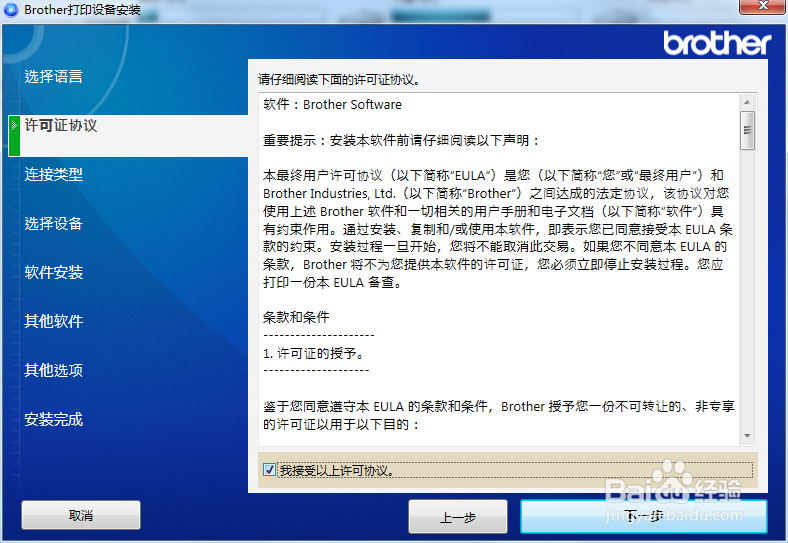
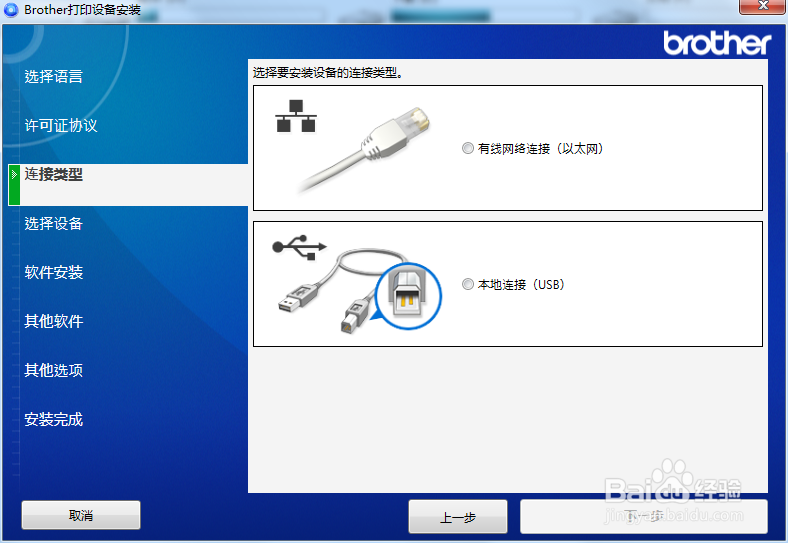
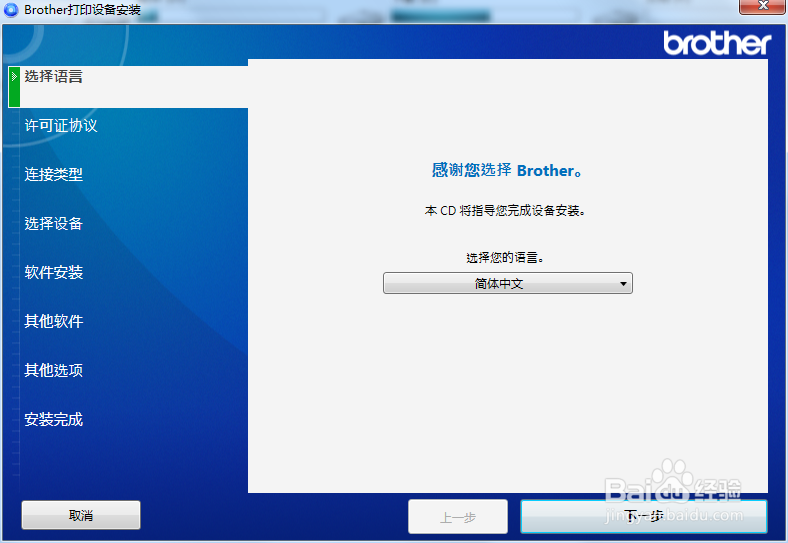
安装原装驱动程序,将驱动光盘放入光驱,点击安装程序,按照步骤即可安装。

或在管网下载原装驱动程序到本地,点击安装程序,即可安装。

如图:
局域网连接网络打印机Brother5450DN的安装过程

局域网连接网络打印机Brother5450DN的安装过程

局域网连接网络打印机Brother5450DN的安装过程

3、3.共享打印机设备

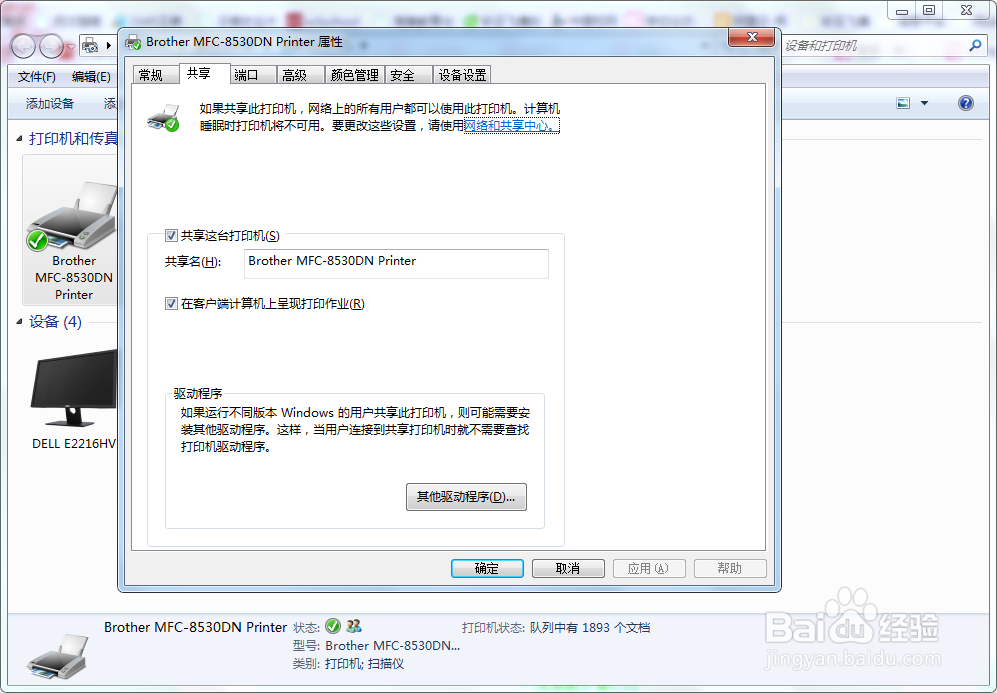
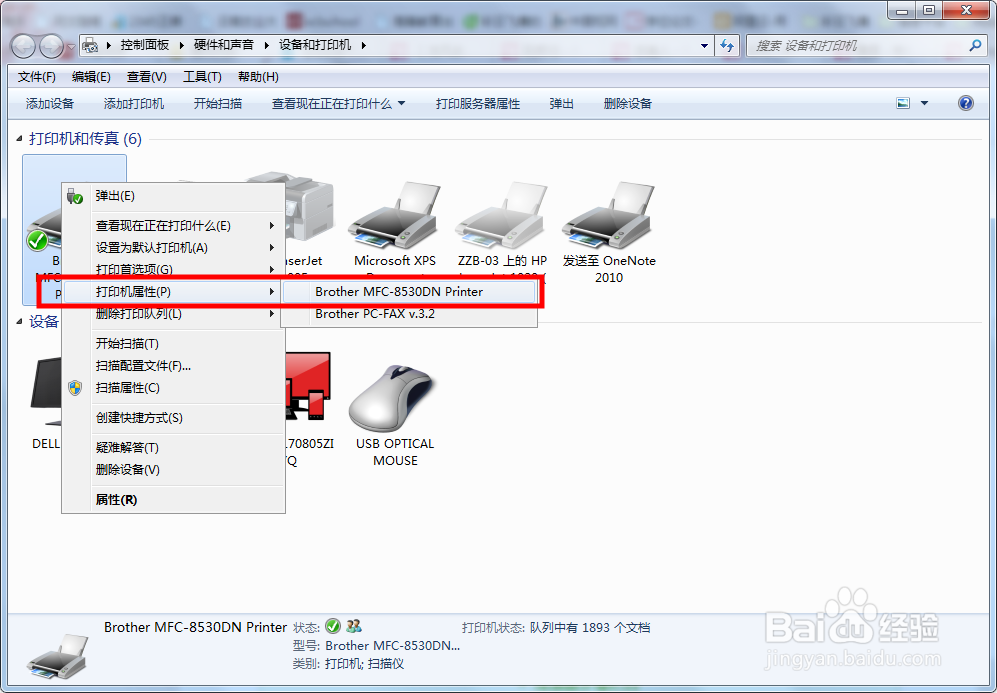
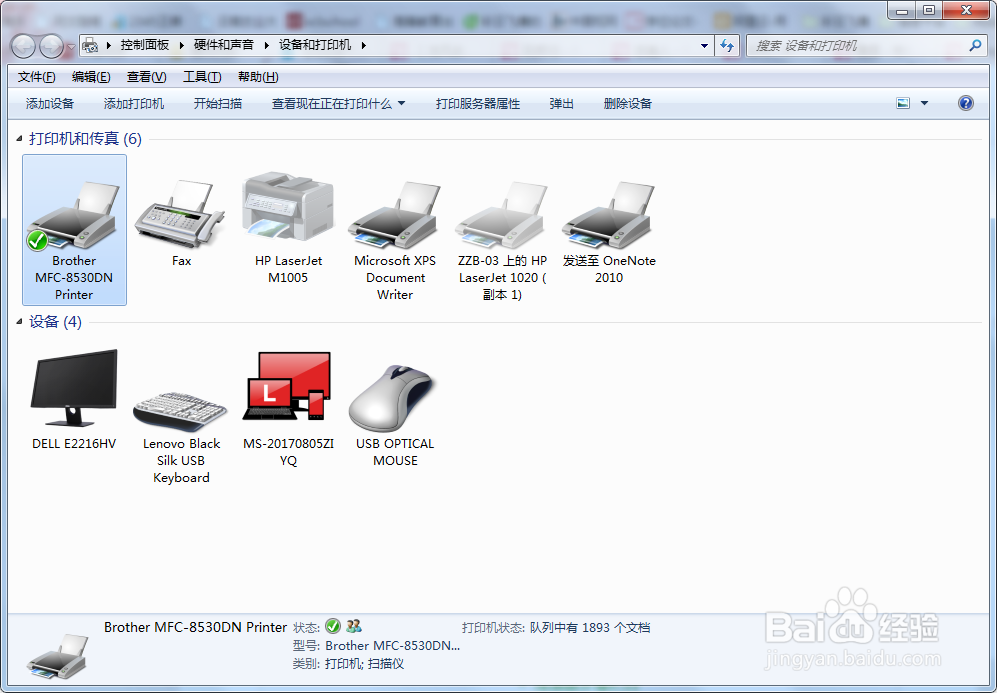
打开设备和打印机,依次选择打印机——>打印机属性——>共享,选择共享这台打印机。

如图:
局域网连接网络打印机Brother5450DN的安装过程

局域网连接网络打印机Brother5450DN的安装过程

局域网连接网络打印机Brother5450DN的安装过程

4、4.搜索打印机

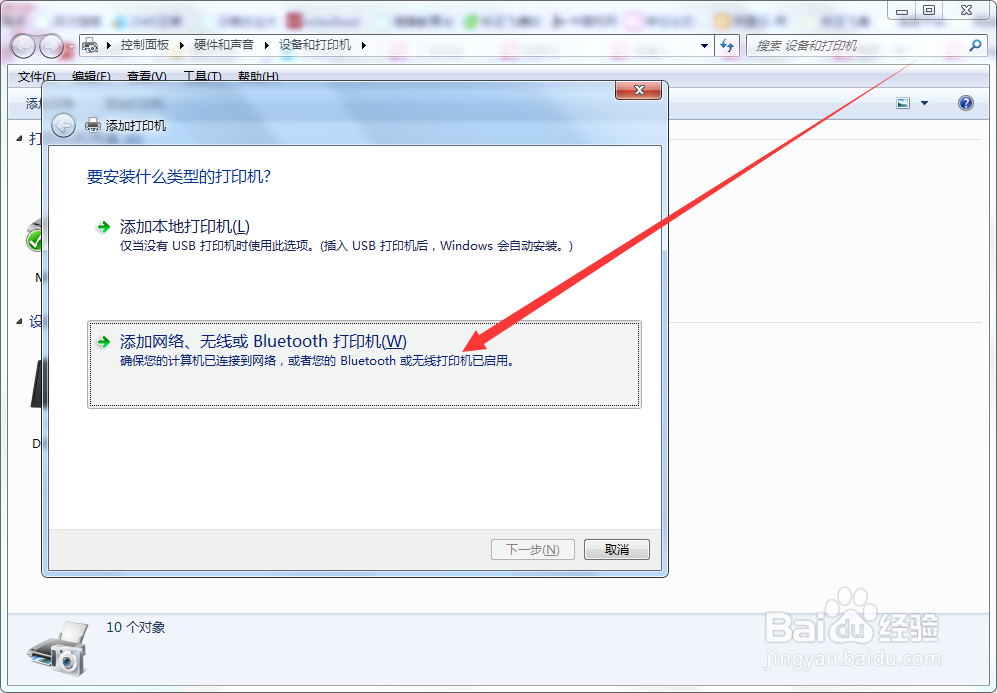
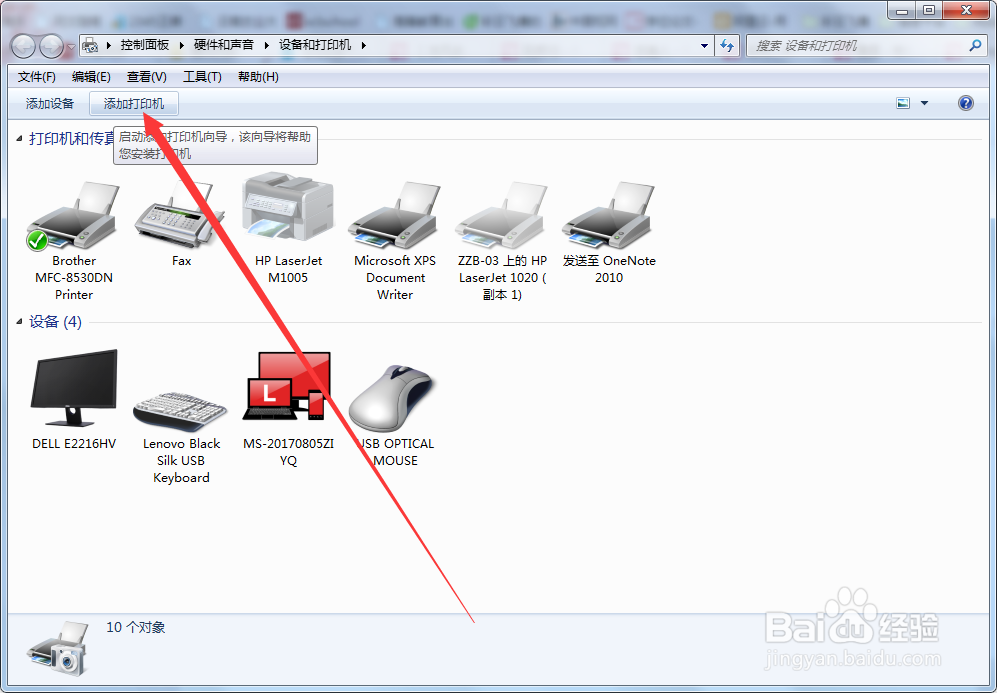
本网内其他主机设备在设备和打印机窗口,点击添加打印机,搜索打印机。

如图:
局域网连接网络打印机Brother5450DN的安装过程

局域网连接网络打印机Brother5450DN的安装过程

5、5.安装驱动程序

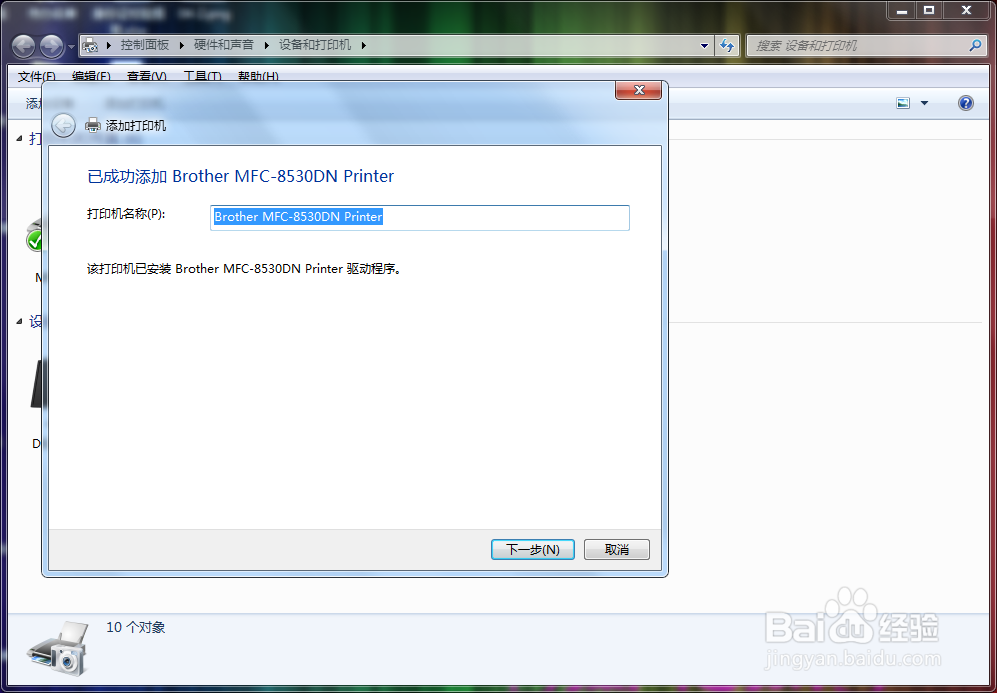
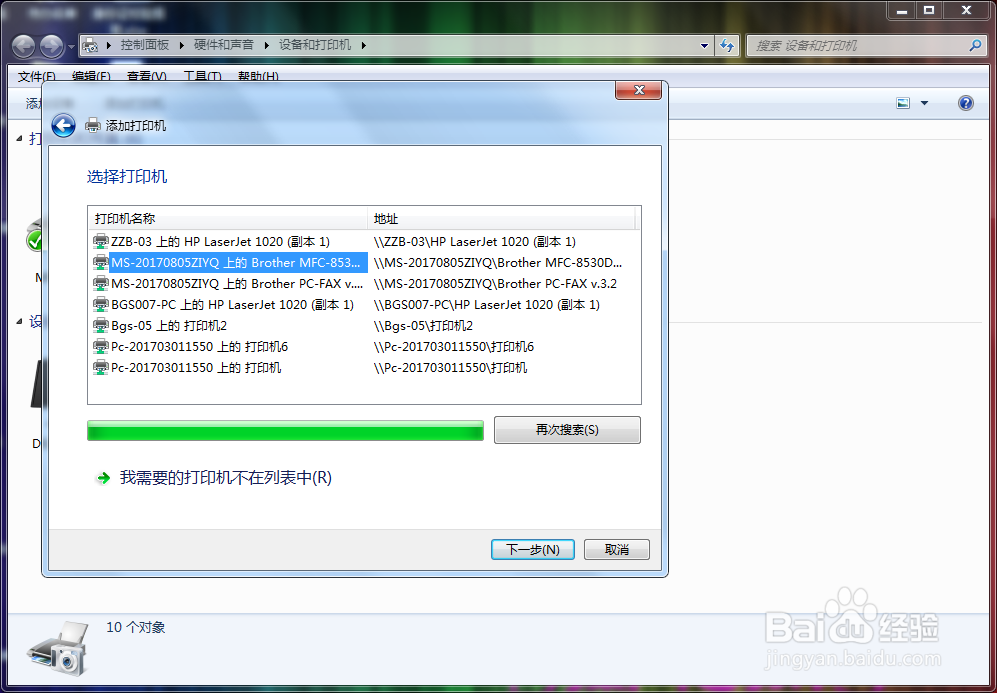
选择需要连接的局域网打印机,在线安装打印机驱动程序,即可完成安装。

如图:
局域网连接网络打印机Brother5450DN的安装过程

局域网连接网络打印机Brother5450DN的安装过程

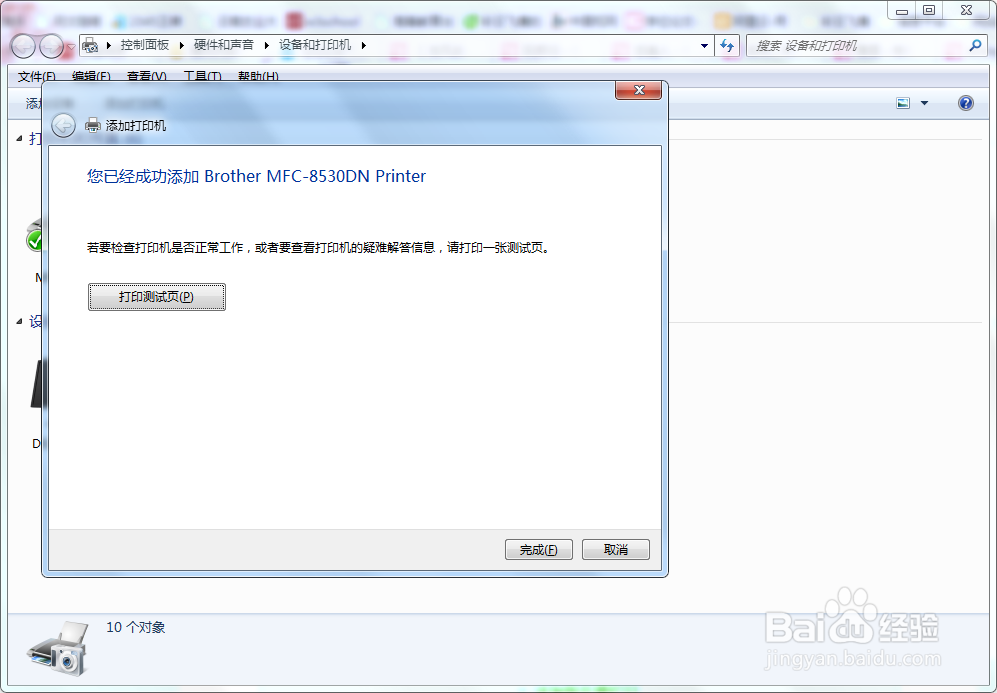
6、6.完成安装

出现如图所示,即表示成功连上并安装了局域网共享打印机及驱动程序,点击打印测试页,即可打印。
局域网连接网络打印机Brother5450DN的安装过程

  • 移动硬盘安装Win PE详细图解教程
  • 台式机硬盘对拷数据
  • 星球基地攻略
  • 一加8手机如何开启应用悬浮窗权限
  • 有关猎豹浏览器卡顿的两三个解决方案
  • 热门搜索
    国内旅游景点 长春旅游 北海旅游 云南旅游必去的景点 巴基斯坦旅游 湛江旅游 九寨沟旅游攻略 冬季旅游 南昌旅游景点 国庆旅游