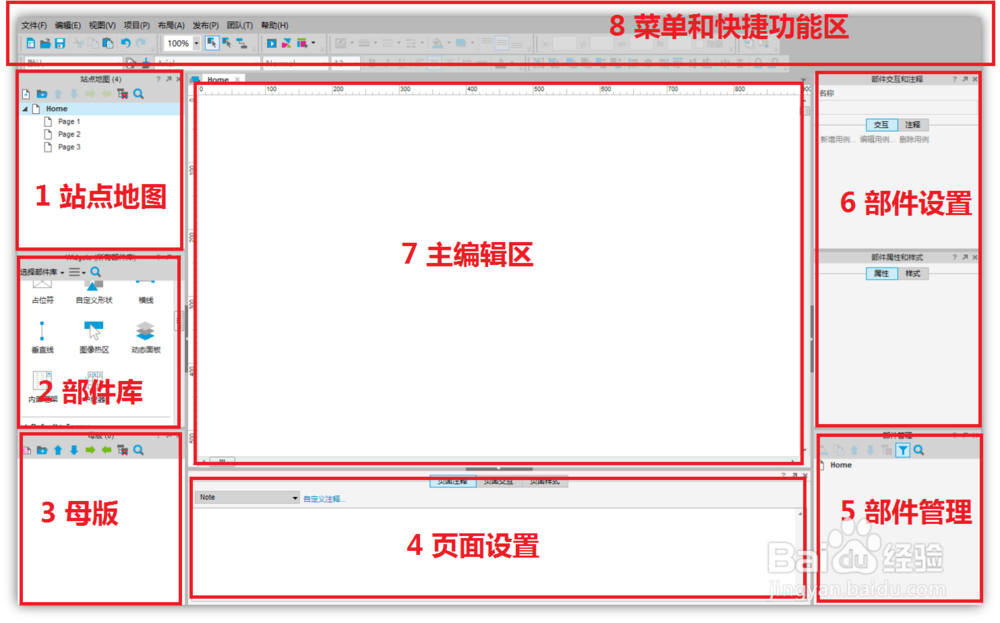
1、认识AxureRP的操作界面布局,总共分为8大块,逆时针螺旋认识一下,依次是1.站点地图;2.部件库;3.母版;4.页面设置;5.部件库;6.部件设置;7.主编辑区;8.菜单和快捷功能设置。
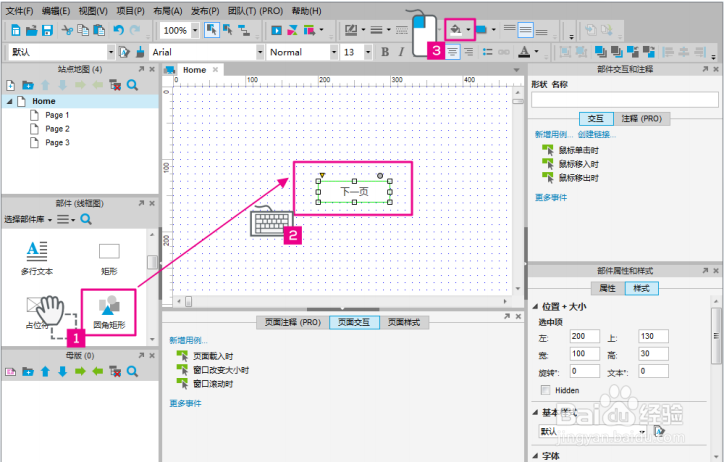
1、在【部件库】选中一个部件,鼠标按住左键拖拽到【主编辑区】。
在主编辑区可以双击部件可以进行编辑,包括文字、颜色。此处设置文本内容为“下一页”,颜色为蓝色。
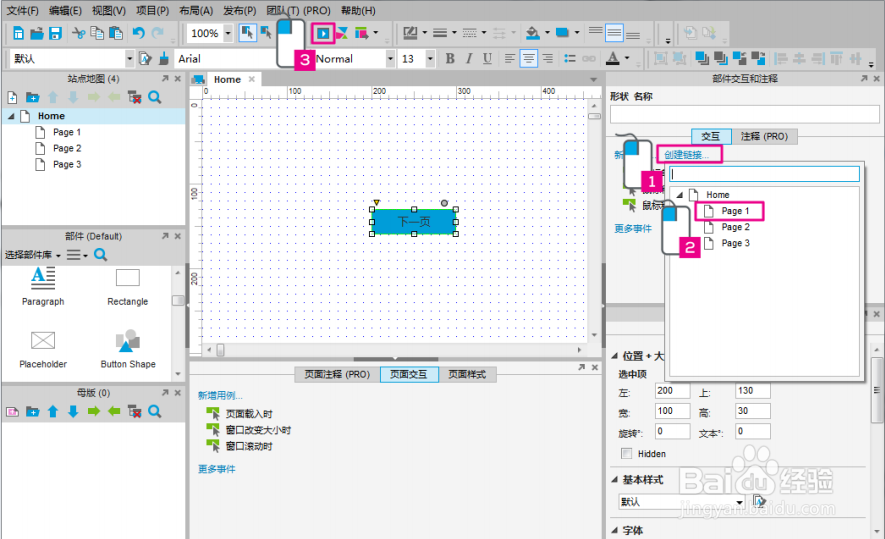
2、选中部件,在【部件设置】可以给这个部件设置交互动作。此处设置的是链接的交互动作:点击交互选项卡中的“创建链接”选项(1),在链接属性对话框中,选择Page 1(2),点击工具栏中的预览按钮(3),测试所创建的链接
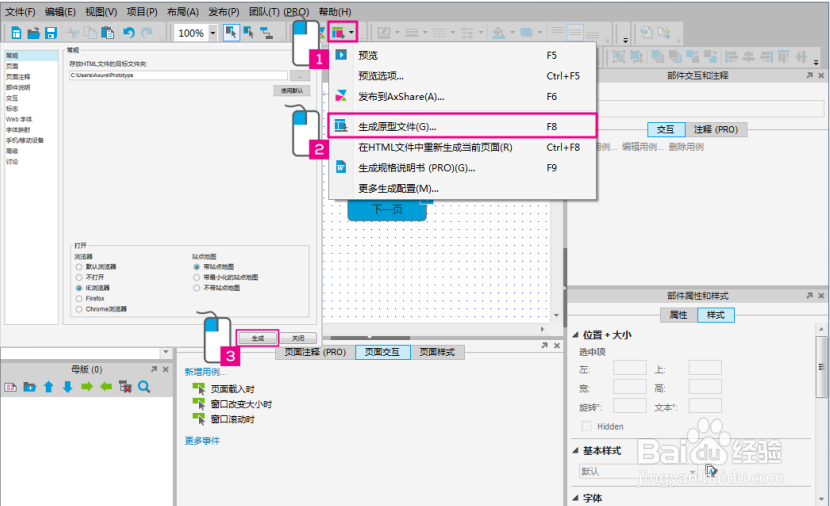
3、生成本地原型文件,点击【菜单和快捷功能设置】中的发布图标(1),菜单选中【生成原型文件】(2)。在弹出的子窗口配置目标文件夹等,点击【生成】(3)。
4、此时一个简单的交互原型完成。
1、可以根据自己原型需求,配置不同的部件,构成自己个性化页面。
