Win10如何解决硬盘分区无法重命名的问题

 时间:2026-02-12 06:19:08

1、打开开始菜单,点击windows系统,运行。

Win10如何解决硬盘分区无法重命名的问题

2、弹出对话框,输入regedit,点击确定。

Win10如何解决硬盘分区无法重命名的问题

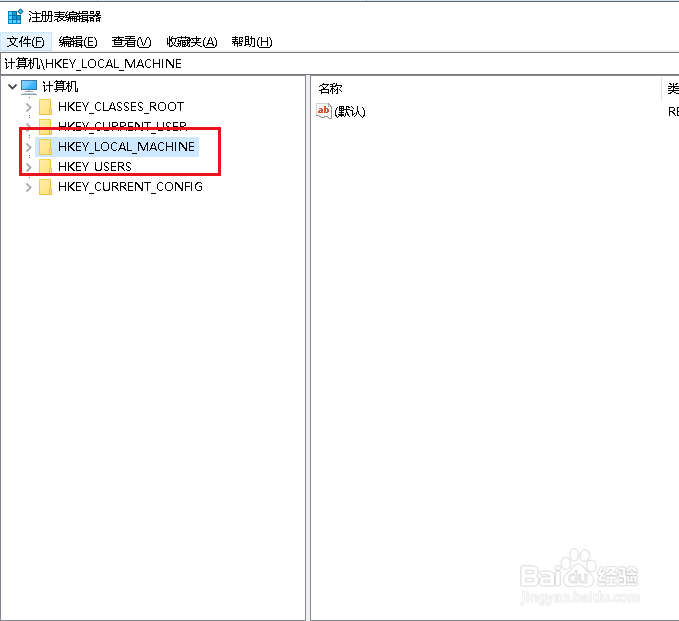
3、弹出对话框,展开HKEY_LOCAL_MACHINE项。

Win10如何解决硬盘分区无法重命名的问题

4、展开SOFTWARE项。

Win10如何解决硬盘分区无法重命名的问题

5、展开Microsoft项。

Win10如何解决硬盘分区无法重命名的问题

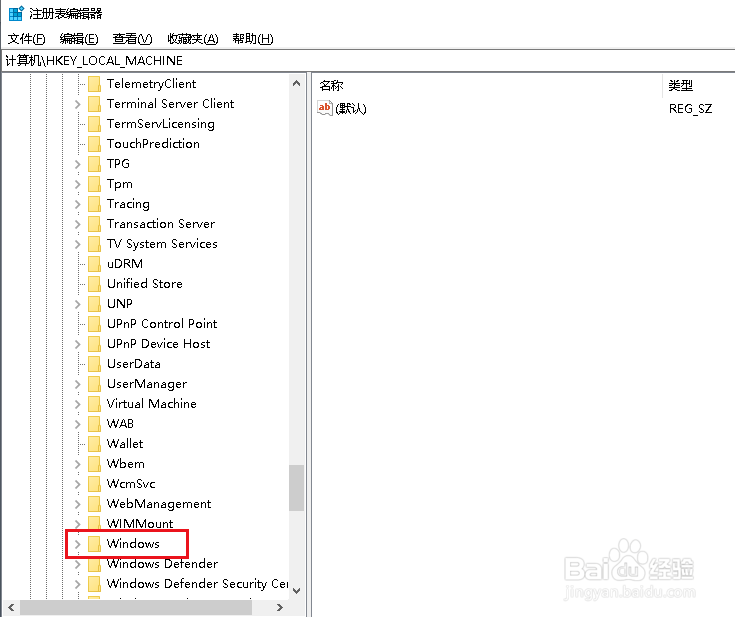
6、展开Windows项。

Win10如何解决硬盘分区无法重命名的问题

7、展开CurrentVersion项。

Win10如何解决硬盘分区无法重命名的问题

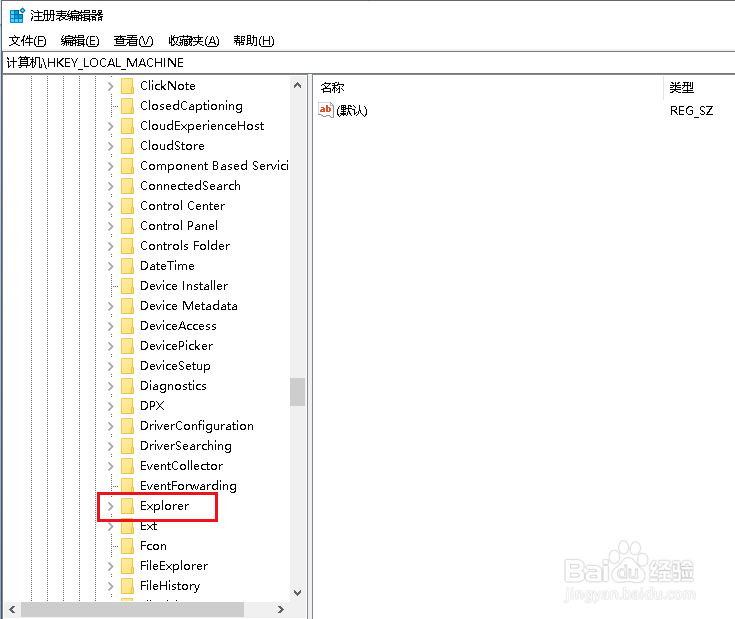
8、展开Explorer项。

Win10如何解决硬盘分区无法重命名的问题

9、在DriveIcons项上右击,点击新建,项。

Win10如何解决硬盘分区无法重命名的问题

10、重命名为C,并在上面右击,点击新建,项。注意:这里的C要重命名的磁盘。

Win10如何解决硬盘分区无法重命名的问题

11、重命名为DefaultLabel,双击右侧默认值。

Win10如何解决硬盘分区无法重命名的问题

12、弹出对话框,将数值数据修改为windows 10,点击确定。关闭对话框,C 盘已经被重命名为 Windows 10 了。

Win10如何解决硬盘分区无法重命名的问题

  • win7中如何查看硬盘是不是gpt分区
  • 台式机开机去除开机按F1键的方法
  • win10怎么查看共享会话信息
  • windows7系统查询电脑的CPU是几线程
  • 教你解决PE无法安装windows 7系统的问题
  • 热门搜索
    台北旅游攻略 成都市内旅游景点 太姥山旅游攻略 珠海 旅游 虎跳峡旅游 中国十大旅游城市 苏杭旅游 春节去哪里旅游比较好 开平旅游 白俄罗斯旅游