Word2013如何使用定位命令定位文档

 时间:2026-02-14 03:30:14

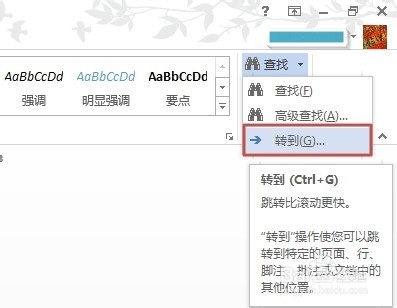
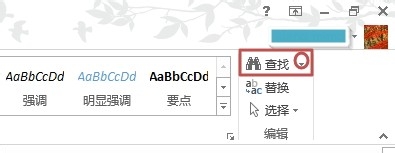
1、在“开始”选项卡,“编辑”组中单击“查找”右侧的下三角。
Word2013如何使用定位命令定位文档

2、在下拉列表中选择“转到”命令。

Word2013如何使用定位命令定位文档

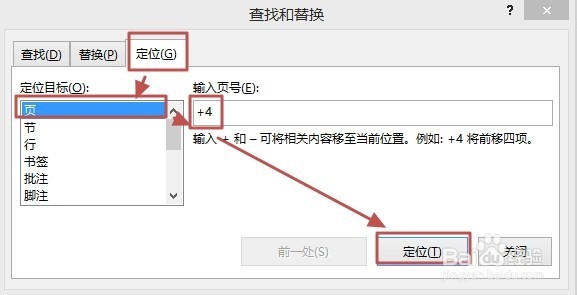
3、打开“查找和替换”对话框,在默认的“定位”选项卡,选择“定位目标”(如“页”),然后输入数(页数),然后单击“定位”。

说明:可以使用快捷键Ctrl+G来打开“定位”。

Word2013如何使用定位命令定位文档

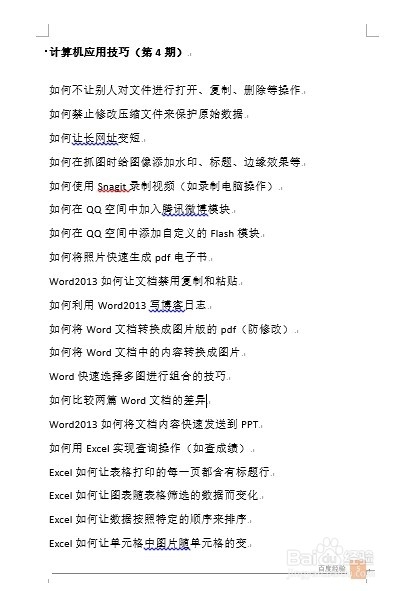
4、这时候就会自动定位到想要的页数了。

Word2013如何使用定位命令定位文档

5、说明:输入+和-可将相关内容移至当前位置,例如:+4将前移动四项,-4将后移四项。
Word2013如何使用定位命令定位文档

6、节和行操作与页类似。

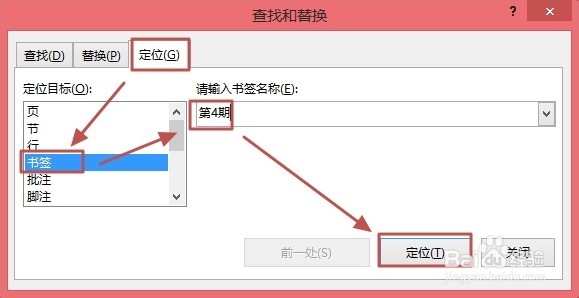
下面看看书签的定位,在“定位”选项卡,“定位目标”选择“书签”,然后输书签名称,然后单击“定位”。

说明:批注和脚注使用较少,操作和上述方法类似,不再赘述。
Word2013如何使用定位命令定位文档

  • Word2016输入英文时首字母自动变大写怎么办?
  • 怎么进行磁盘碎片整理?整理时要注意什么?
  • word文档段落排序的方法
  • Office365如何设置居中显示
  • 怎么给word添加纹理背景?
  • 热门搜索
    新浪旅游 去贵州旅游 内蒙古草原旅游 中国国家旅游局 大阪旅游 通辽旅游 天柱山旅游 柬埔寨旅游景点 乌海旅游 成都市内旅游景点