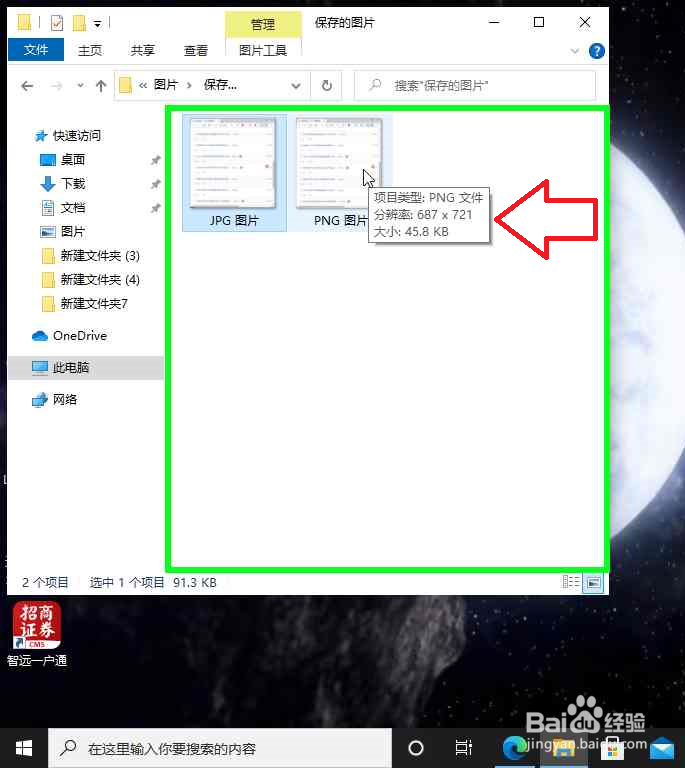
用电脑把PNG格式图片转换成JPG格式

 时间:2026-02-12 20:37:57

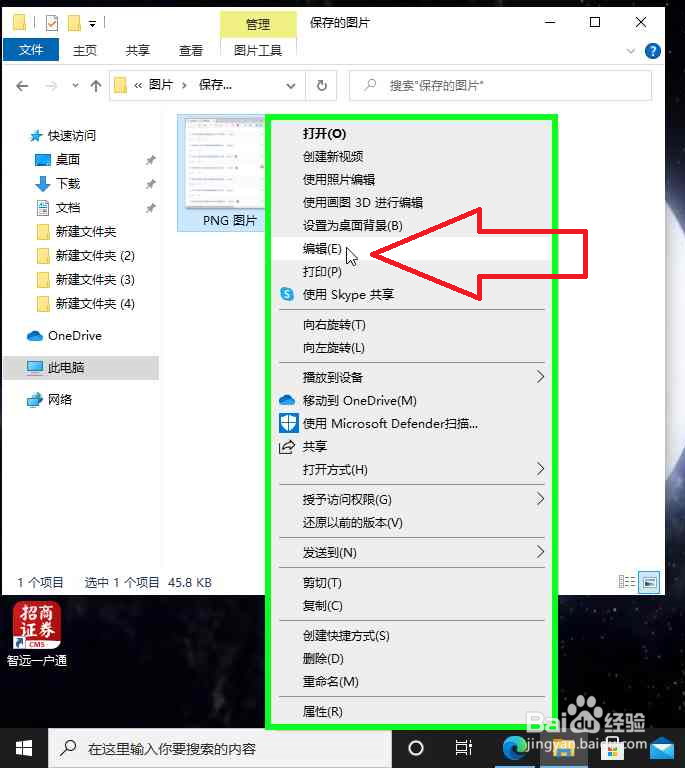
1、用户在"PNG 图片 (列表项目)"上右键单击,(在电脑"保存的图片"中)。
用电脑把PNG格式图片转换成JPG格式

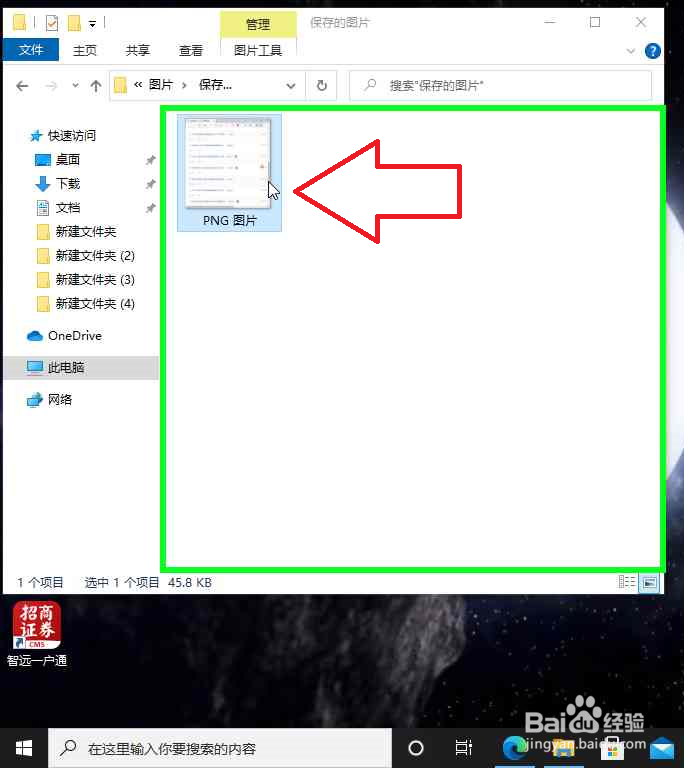
2、用户在"编辑(E) (菜单项目)"上左键单击。

用电脑把PNG格式图片转换成JPG格式

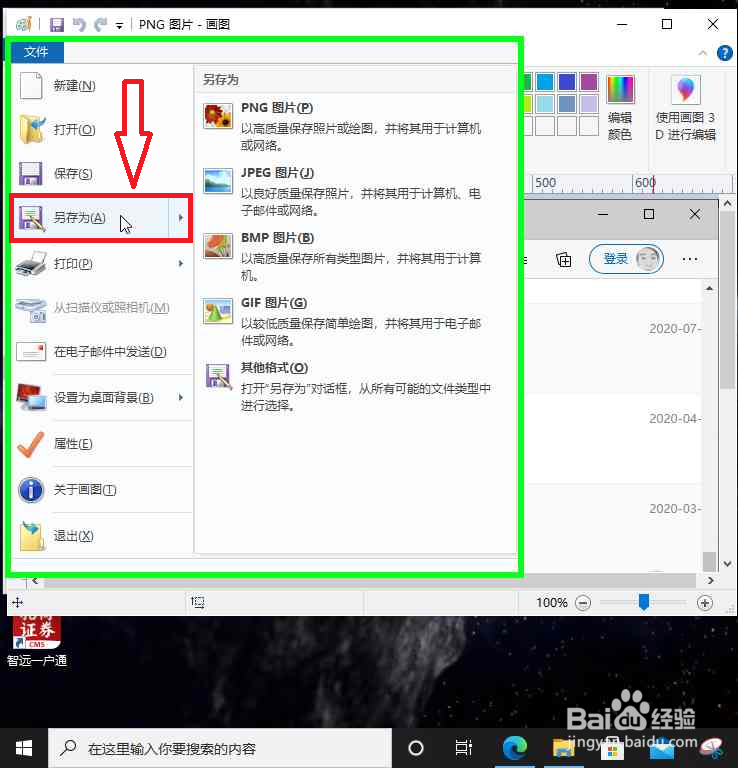
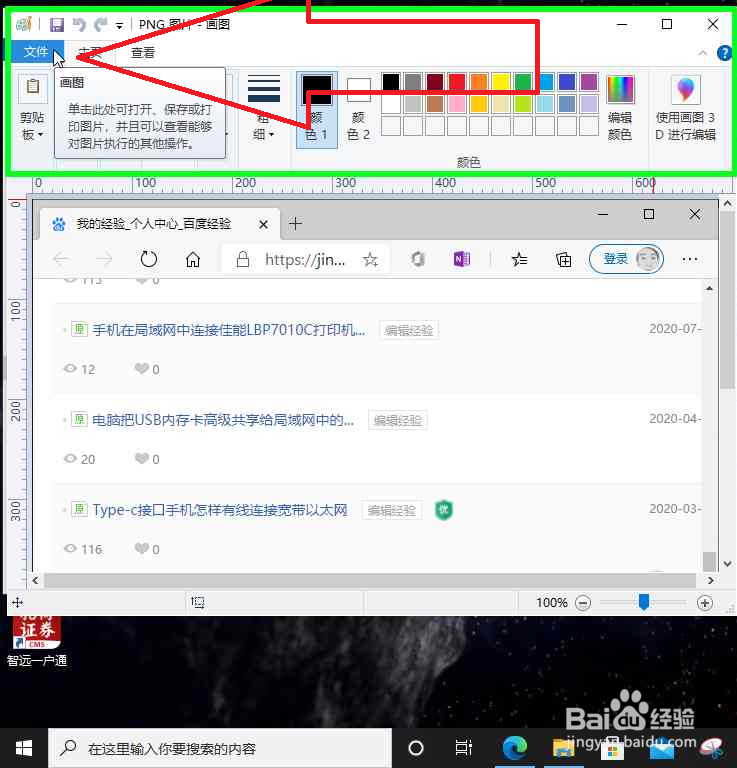
3、用户在"“文件”选项卡 (按钮)"上左键单击(在"PNG 图片 - 画图"中)。
用电脑把PNG格式图片转换成JPG格式

4、用户在"另存为 (拆分按钮)"上左键单击。

用电脑把PNG格式图片转换成JPG格式

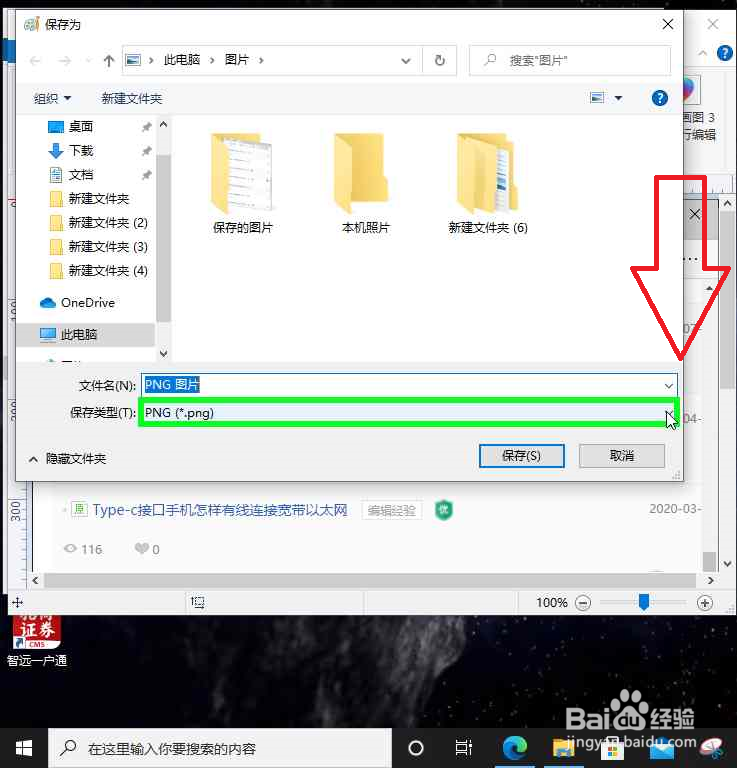
5、用户在"打开 (按钮)"上左键单击(在"保存为"中)。

用电脑把PNG格式图片转换成JPG格式

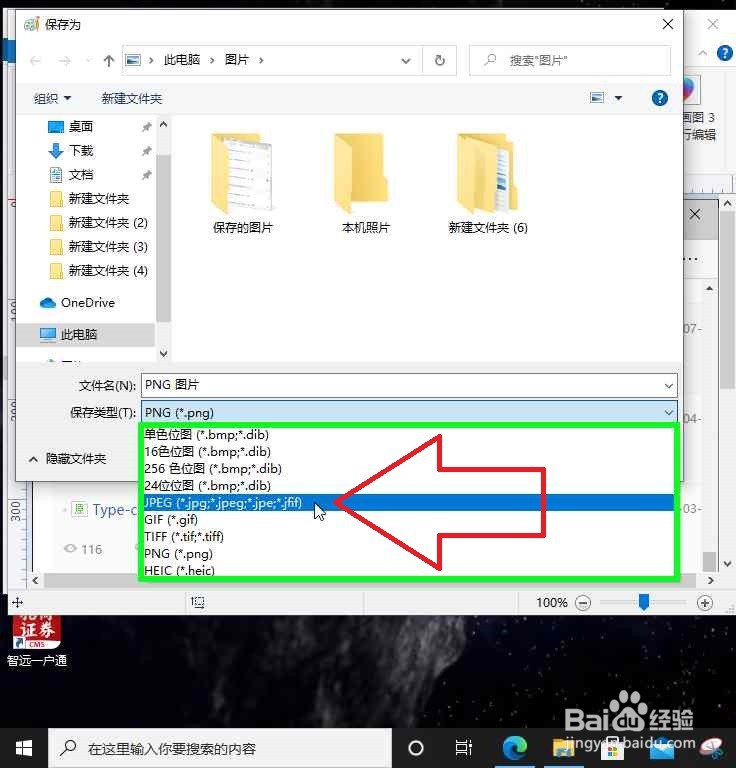
6、用户在"JPEG (*.jpg;*.jpeg;*.jpe;*.jfif) (列表项目)"上左键单击。
用电脑把PNG格式图片转换成JPG格式

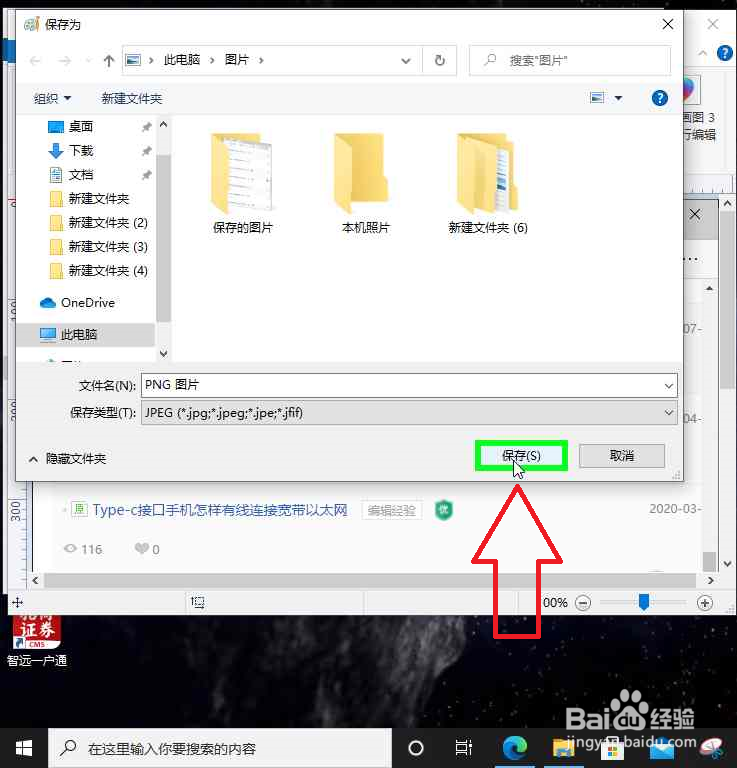
7、用户在"保存(S) (按钮)"上左键单击(在"保存为"中)。

用电脑把PNG格式图片转换成JPG格式

8、用户在"确定 (按钮)"上左键单击(在"画图"中)。

用电脑把PNG格式图片转换成JPG格式

9、用电脑把PNG格式图片转换成JPG格式,完成。

用电脑把PNG格式图片转换成JPG格式

用电脑把PNG格式图片转换成JPG格式

  • 图片如何压缩到20k,一招搞定
  • 怎么提高图片的分辨率
  • 如何用美图秀秀把证件照缩小到20kb
  • 美图秀秀如何将图片特效调节为炫彩lomo
  • 怎样压缩图片
  • 热门搜索
    永泰云顶旅游攻略 坝美旅游攻略 澳大利亚墨尔本旅游 哈尔滨雪乡旅游 合肥到黄山旅游攻略 台湾金门旅游 去台湾旅游攻略 旅游广告宣传语 旅游项目可行性研究报告 去澳门旅游注意事项