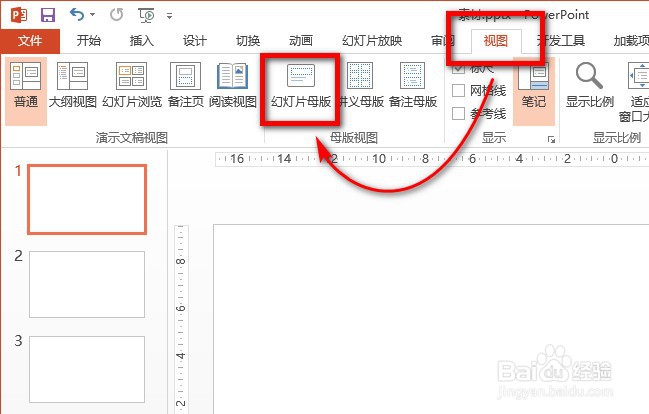
1、打开Microsoft PowerPoint后,点击菜单栏中的“视图”选项卡,点击“母版视图”功能区中的“幻灯片母版”。
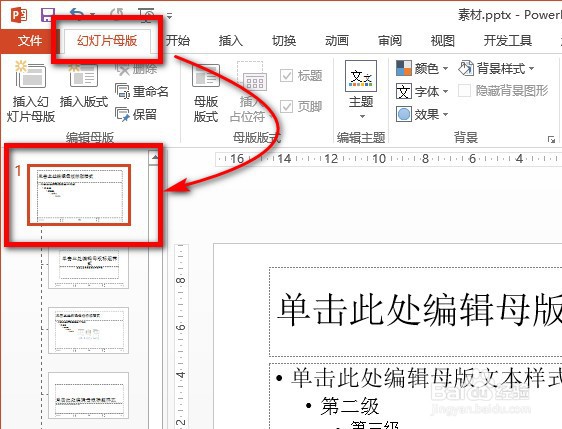
2、在幻灯片母版视图中,点击选中左侧缩略图中的第一张幻灯片。
3、点击菜单栏中的“插入”选项卡,选中“图像”功能区中的“图片”。

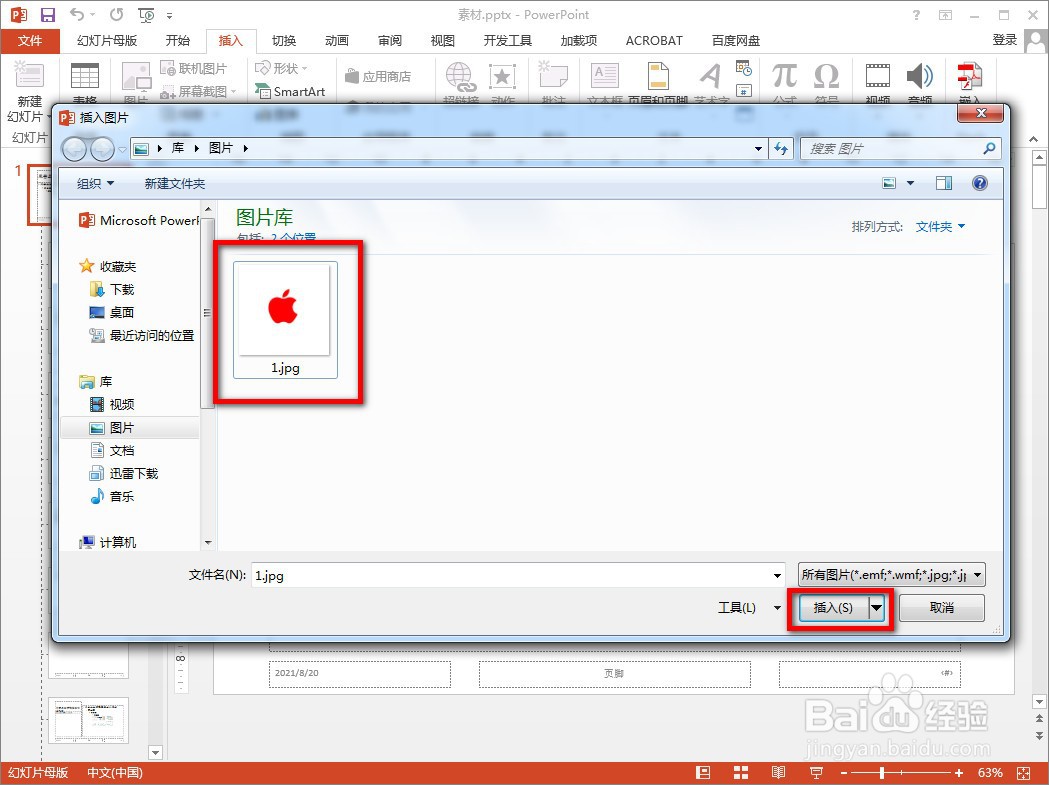
4、在“插入图片”窗口中,根据图片存储路径找到需要插入的LOGO,选中后点击“插入”按钮,即可批量插入LOGO。
5、在第一张幻灯片中,调节LOGO的位置和大小后,点击幻灯片母版视图中的关闭母版视图,即可回到普通视图。

时间:2026-04-25 08:37:59
1、打开Microsoft PowerPoint后,点击菜单栏中的“视图”选项卡,点击“母版视图”功能区中的“幻灯片母版”。
2、在幻灯片母版视图中,点击选中左侧缩略图中的第一张幻灯片。
3、点击菜单栏中的“插入”选项卡,选中“图像”功能区中的“图片”。
4、在“插入图片”窗口中,根据图片存储路径找到需要插入的LOGO,选中后点击“插入”按钮,即可批量插入LOGO。
5、在第一张幻灯片中,调节LOGO的位置和大小后,点击幻灯片母版视图中的关闭母版视图,即可回到普通视图。
