Adobe Bridge 2021 SP-7 SP永久版安装教程

 时间:2026-04-22 03:34:17

1、下载“Br 2021-7 SP”安装包
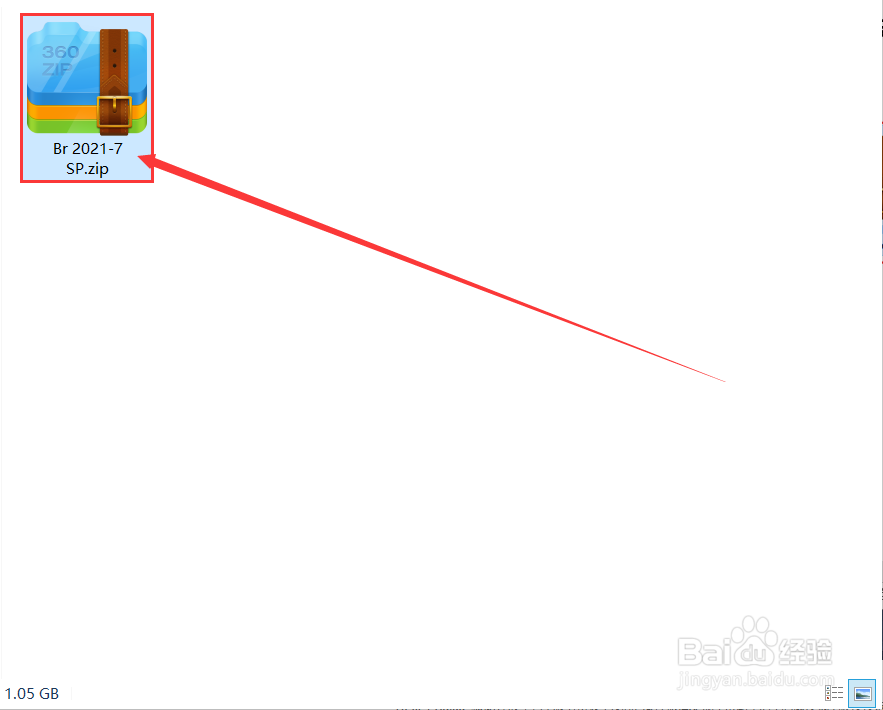
Adobe Bridge 2021 SP-7 SP永久版安装教程

2、右键“Br 2021-7 SP”安装包,选择解压当前文件夹

Adobe Bridge 2021 SP-7 SP永久版安装教程

3、打开“Adobe Bridge 2021 SP”文件夹

Adobe Bridge 2021 SP-7 SP永久版安装教程

4、选择“Set-up.exe”

Adobe Bridge 2021 SP-7 SP永久版安装教程

5、选择需要安装的语言

Adobe Bridge 2021 SP-7 SP永久版安装教程

6、选择安装位置

Adobe Bridge 2021 SP-7 SP永久版安装教程

7、点“继续”

Adobe Bridge 2021 SP-7 SP永久版安装教程

8、正在安装

Adobe Bridge 2021 SP-7 SP永久版安装教程

9、点击“关闭”

Adobe Bridge 2021 SP-7 SP永久版安装教程

10、在桌面找到“Adobe Bridge 2021”图标,打开软件

Adobe Bridge 2021 SP-7 SP永久版安装教程

  • 永恒之塔5人无护法通关困难寺院关键在于T强力
  • 猫头鹰Noctua NH-D15 的常见问题
  • ips屏幕和led屏幕区别
  • Windows10系统 怎样设置能保护磁盘空间使用量?
  • 华硕b660m重炮手主板接线图解
  • 热门搜索
    境外旅游保险 爱好旅游 众信旅游官网 威海旅游景点 日本旅游地图 南京旅游景点大全 湛江旅游景点 宁波旅游必去景点 常州旅游景点大全 徐州旅游景点大全