美图秀秀怎么修改图片上的文字?

 时间:2026-04-24 10:03:06

1、打开最新的6.4.8.1版本的美图秀秀软件以后,首先点击软件左上角的“美化图片”选项;

美图秀秀怎么修改图片上的文字?

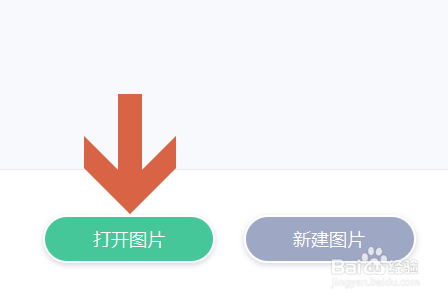
2、然后点击下图所示的“打开图片”,这样就能导入本地任意图片了;

美图秀秀怎么修改图片上的文字?

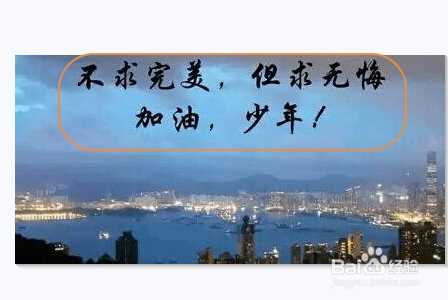
3、下图就是小编导入的某张图片,图片中自带有两行文字;

美图秀秀怎么修改图片上的文字?

4、如果我们想要修改其中的部分文字,比如将“少年”修改为“青年”,那么先在左侧工具栏中找到“消除笔”工具;

美图秀秀怎么修改图片上的文字?

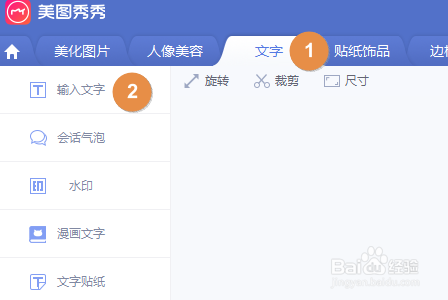
5、接着将图片中原先的文字涂抹掉,效果见图一......然后点击页面下方的保存当前应用效果,并且在软件上方依次点击“文字”-“输入文字”;

美图秀秀怎么修改图片上的文字?

美图秀秀怎么修改图片上的文字?

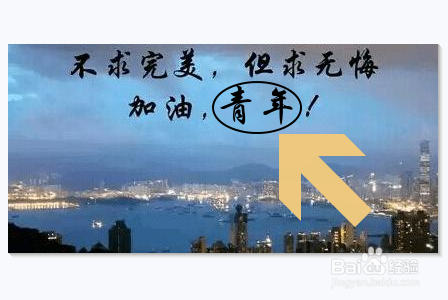
6、最后在文字编辑框重新输入新的文字,并且选择一种和原文字接近的颜色和字体,图二就是最终修改以后的效果;

美图秀秀怎么修改图片上的文字?

美图秀秀怎么修改图片上的文字?

  • 满杯金菠萝的做法
  • 罗拉车倒着走怎么办
  • 尿检仪的应用操作
  • 纸包鱼活动怎么做
  • 家常炒米粉不粘锅的做法
  • 热门搜索
    观光旅游线路 威海旅游景点介绍 桂林旅游人才网 甘南旅游景点大全 驴妈妈旅游网首页 上海到泰国旅游 银川旅游团 骑自行车旅游 承德旅游团 北京旅游交通图