ppt中如何给幻灯片添加“棋盘”动画效果

 时间:2026-04-24 22:08:56

1、新建一篇ppt。如下图:

ppt中如何给幻灯片添加“棋盘”动画效果

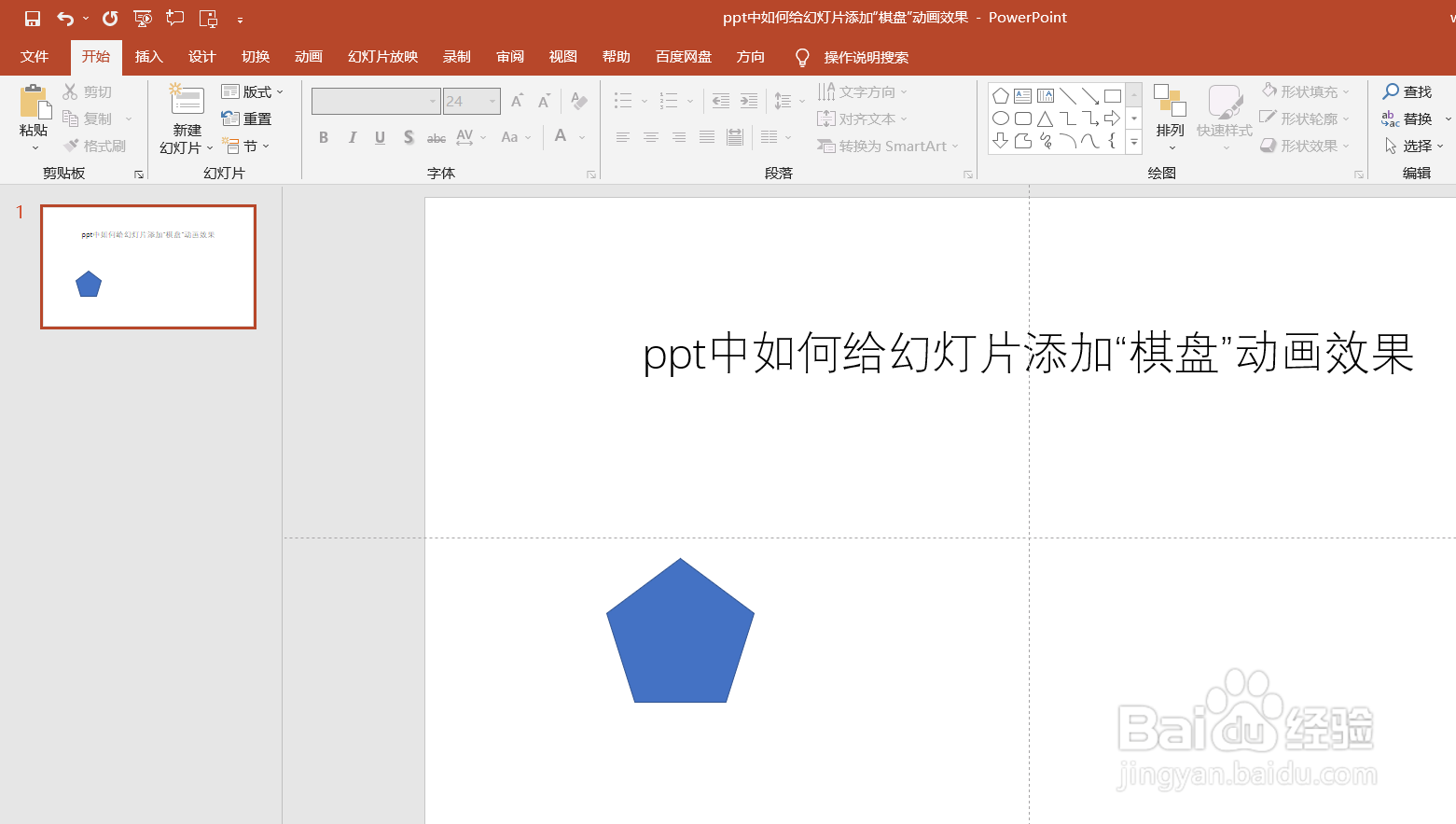
2、在ppt中插入一个"五边形"形状图作为示例。如下图:

ppt中如何给幻灯片添加“棋盘”动画效果

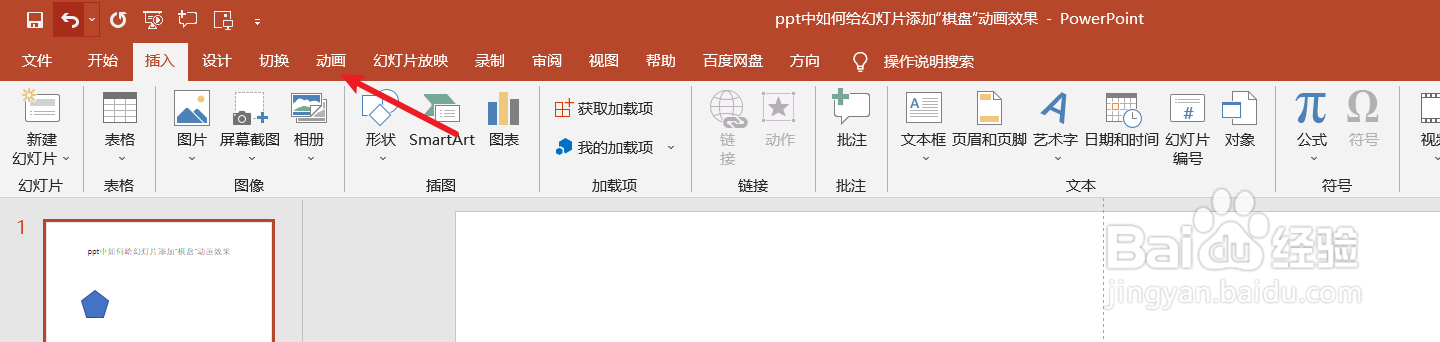
3、点击ppt中的“动画”工具栏。如下图:

ppt中如何给幻灯片添加“棋盘”动画效果

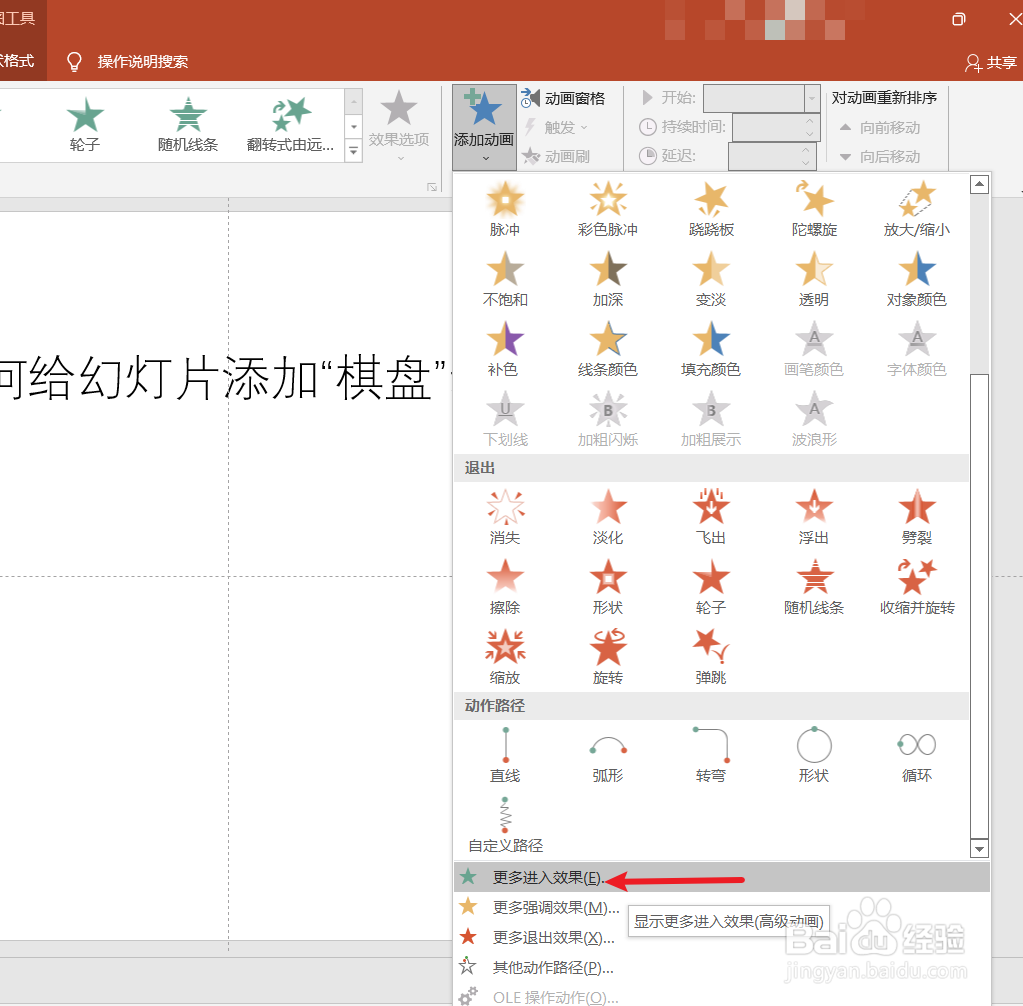
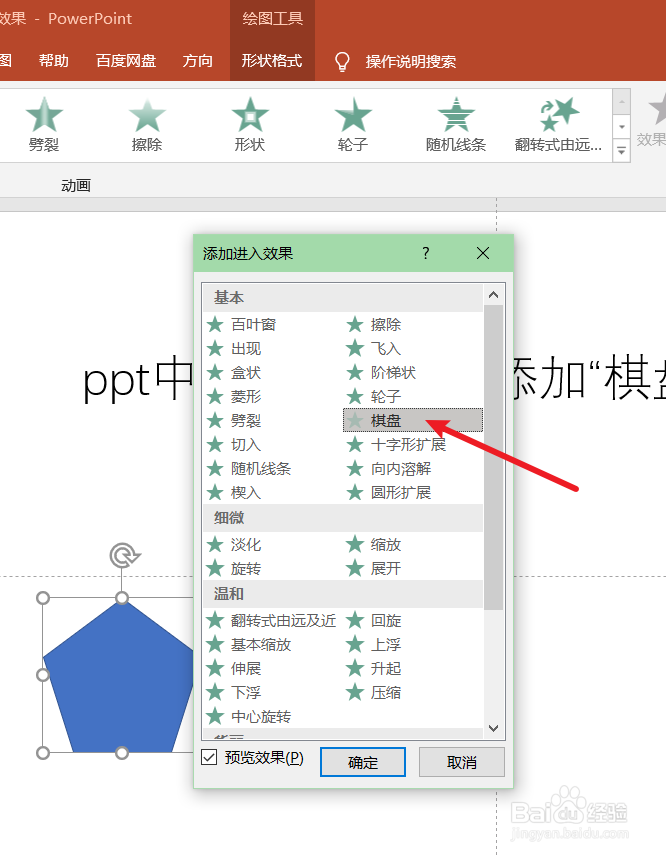
4、在ppt“添加动画”-“更多进入效果”中选择“棋盘”效果。如下图:

ppt中如何给幻灯片添加“棋盘”动画效果

ppt中如何给幻灯片添加“棋盘”动画效果

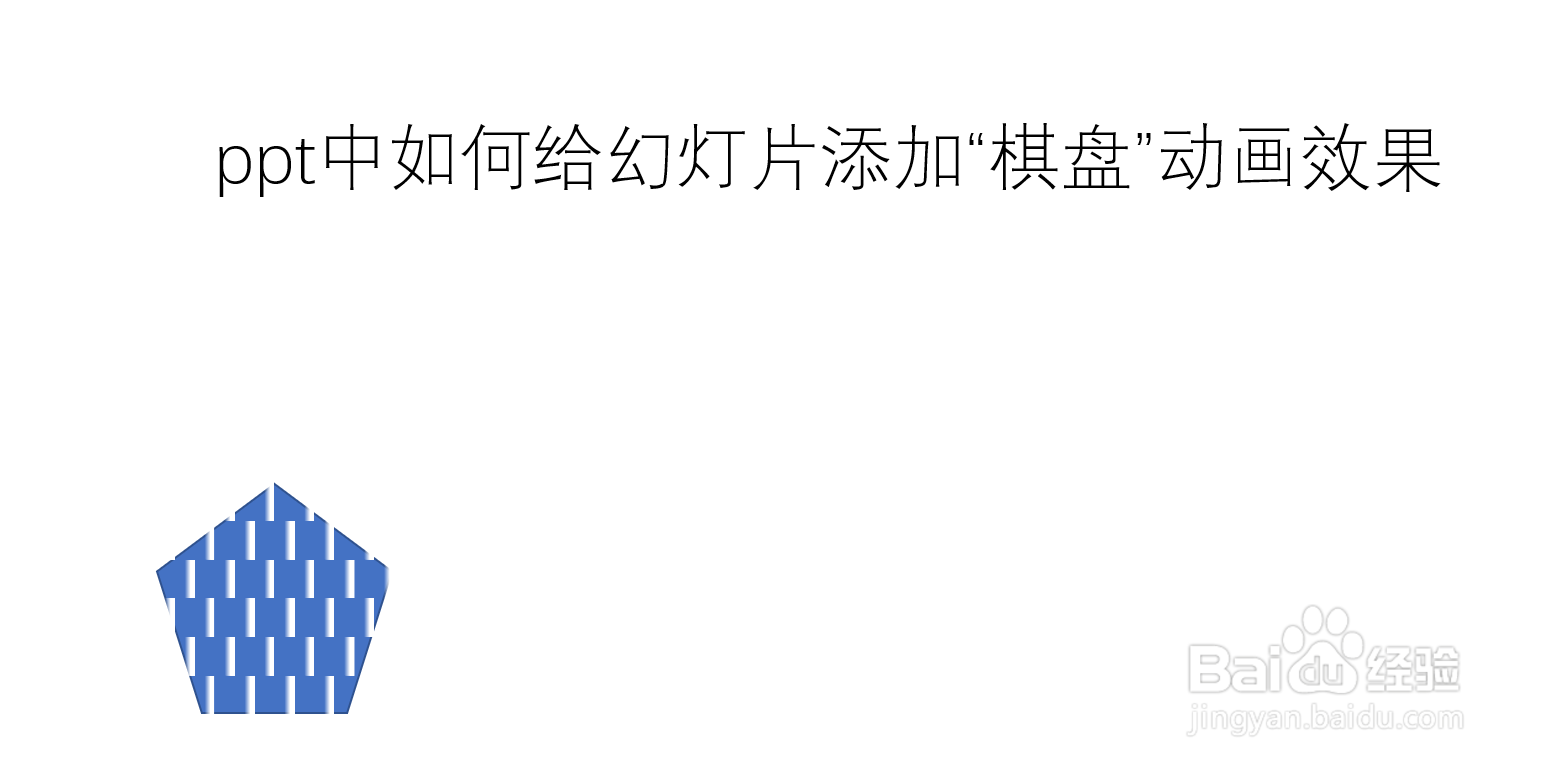
5、下面我们预览ppt中幻灯片“棋盘”动画效果。如下图:

ppt中如何给幻灯片添加“棋盘”动画效果

6、总结:ppt中如何给幻灯片添加“棋盘”动画效果

(1)新建一篇ppt

(2)在ppt中插入一个"五边形"形状图作为示例

(3)点击ppt中的“动画”工具栏

(4)在ppt“添加动画”-“更多进入效果”中选择“棋盘”效果

(5)预览ppt中幻灯片“棋盘”动画效果

  • ppt中怎样给幻灯片添加“棋盘”动画效果
  • PPT幻灯片怎样设置为垂直排列标题与文本版式
  • ppt中如何给幻灯片添加“内向溶解”动画效果
  • PPT幻灯片图片动画效果设置为形状加号、缩小
  • 如何把幻灯片的版式改为垂直排列标题与文本?
  • 热门搜索
    贡嘎山旅游攻略 旅游保险怎么买 去海南旅游攻略 盘锦红海滩旅游攻略 澳新旅游 重庆旅游百事通官网 辽宁周边旅游景点大全 芝加哥旅游 张家界旅游攻略地图 四川冬季旅游景点