QQ iPad版怎么截图?iPad版QQ5.0截图如何使用?

 时间:2026-02-14 06:18:51

1、截图功能有两个方法可以调用,第一个是工具栏

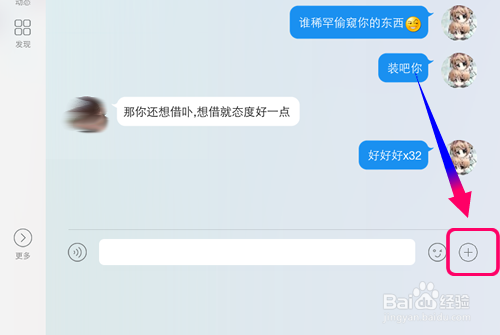
在聊天窗口,点击右下角的加号展开工具栏
QQ iPad版怎么截图?iPad版QQ5.0截图如何使用?

2、展开工具栏后,第二排就有一个截图工具,点击使用

QQ iPad版怎么截图?iPad版QQ5.0截图如何使用?

3、使用截图工具后,自动选取屏幕上的一区域,发挥你的创意

QQ iPad版怎么截图?iPad版QQ5.0截图如何使用?

1、如果想截取聊天窗口以外的区域怎么办呢?

只要还在QQ内,又手指按信屏幕的任意地方

两个手指就等于划定截图区域的对角大小

QQ iPad版怎么截图?iPad版QQ5.0截图如何使用?

2、激活截图功能后,主要是画笔和橡皮擦用来编辑

撤销功能还是有的,没有回头机会怎么行呢?

QQ iPad版怎么截图?iPad版QQ5.0截图如何使用?

3、对着美女当然要说回几句好话感恩

虽然我的字写得很差,但诚意还是有的

QQ iPad版怎么截图?iPad版QQ5.0截图如何使用?

4、截图编辑完成,你可以选择保存或者当成消息发送给好友

有ipad有朋友就不要错过了,这个截图功能可是神一般的功能哦

QQ iPad版怎么截图?iPad版QQ5.0截图如何使用?

  • Word文档中如何插入图片
  • 怎么在Word文字上添加删除线
  • 在word中给图片添加八角星形状和预设效果
  • Word2003如何在页眉页脚插入文件名称与路径
  • 如何在word中给平行四边形添加红色渐变三维效果
  • 热门搜索
    乐山旅游攻略 东山岛旅游攻略 泰州旅游 研学旅游 绍兴旅游景点 斯里兰卡旅游 旅游的好地方 山东旅游景点排行 上海旅游景点推荐 九华旅游