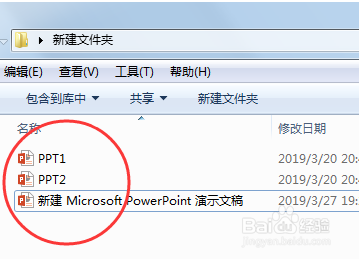
1、将需要合并的PPT文件与新建的PPT文件放在同一个文件夹中。
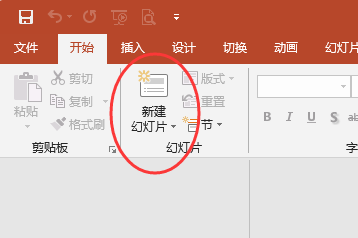
2、打开新建PPT文件,点击工具栏中的“新建幻灯片”。
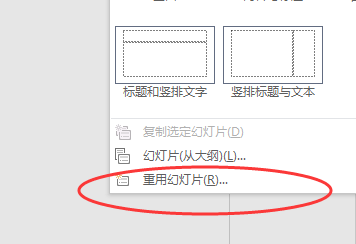
3、在下拉框中选择“重用幻灯片”。
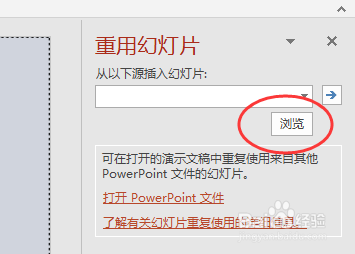
4、然后在右侧的选项框中点击“浏览”。
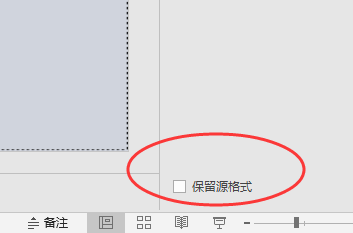
5、选择页面下方的“保留源格式”。
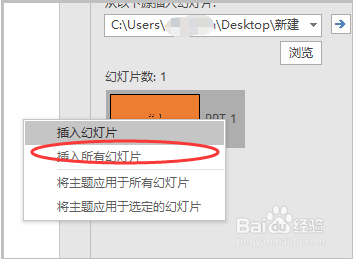
6、打开需要合并的PPT1,点击右键选择“插入所有幻灯片”。
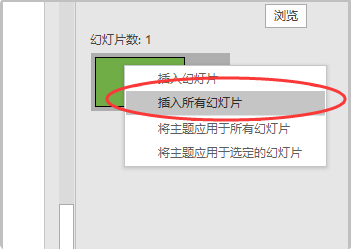
7、再打开PPT2,同样选择“插入所有幻灯片”。
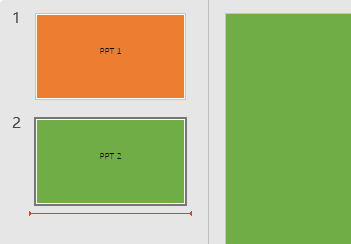
8、即可将两个PPT合并到一个新建的PPT文件中了。
时间:2026-04-22 08:38:40
1、将需要合并的PPT文件与新建的PPT文件放在同一个文件夹中。
2、打开新建PPT文件,点击工具栏中的“新建幻灯片”。
3、在下拉框中选择“重用幻灯片”。
4、然后在右侧的选项框中点击“浏览”。
5、选择页面下方的“保留源格式”。
6、打开需要合并的PPT1,点击右键选择“插入所有幻灯片”。
7、再打开PPT2,同样选择“插入所有幻灯片”。
8、即可将两个PPT合并到一个新建的PPT文件中了。
