Excel2013中取消“显示浮动工具栏”功能

 时间:2026-04-25 09:55:07

1、一、在电脑桌面的Excel2013工作簿程序图标上双击鼠标左键,将其打开运行。点击“空白工作簿”,新建一个空白工作簿文件。如图所示;

Excel2013中取消“显示浮动工具栏”功能

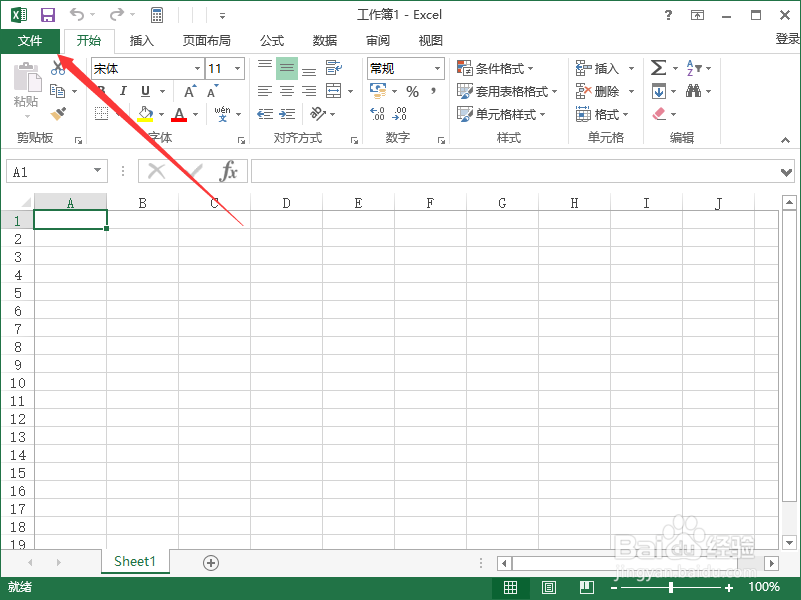
2、二、在Excel2013工作簿程序窗口,点击左上角的“文件”命令选项。如图所示;
Excel2013中取消“显示浮动工具栏”功能

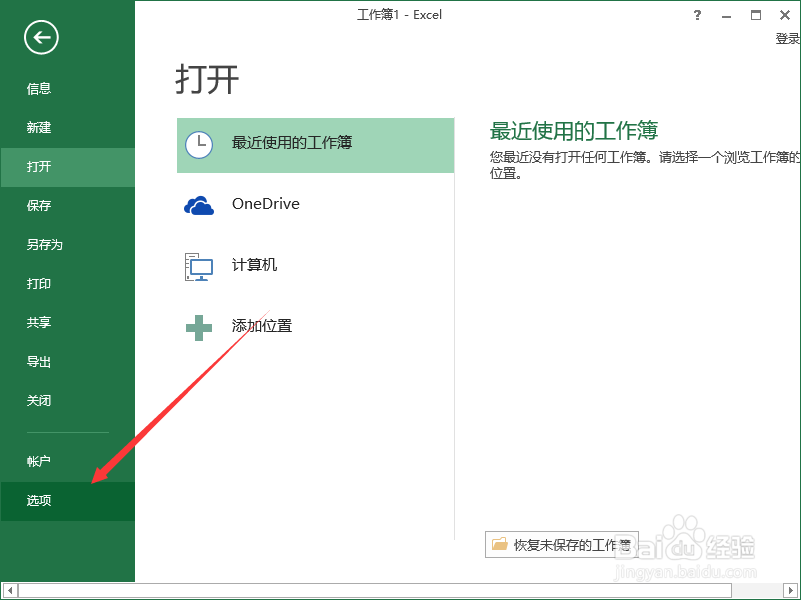
3、三、在弹出的“文件”命令选项对话框中,选择并点击“选项”命令选项。如图所示;
Excel2013中取消“显示浮动工具栏”功能

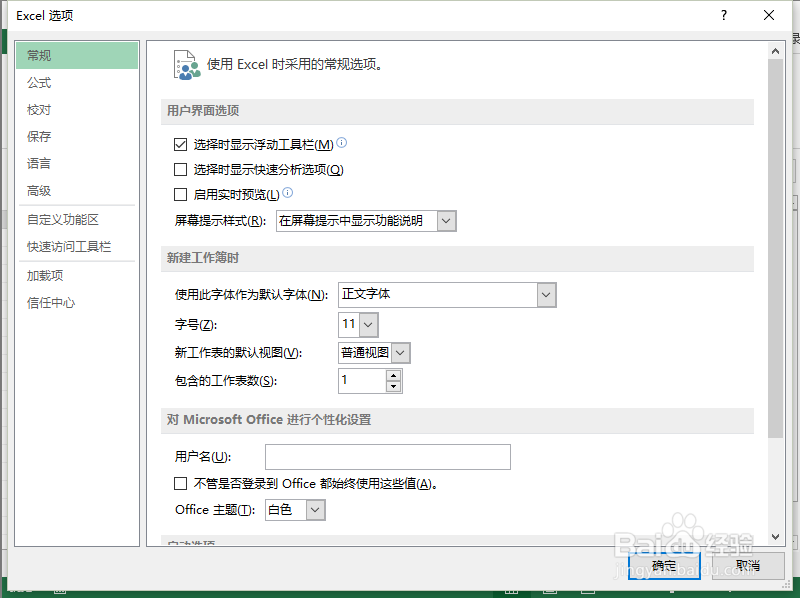
4、四、点击“选项”命令选项后,这个时候会弹出工作簿的“Excel选项”对话框。如图所示;
Excel2013中取消“显示浮动工具栏”功能

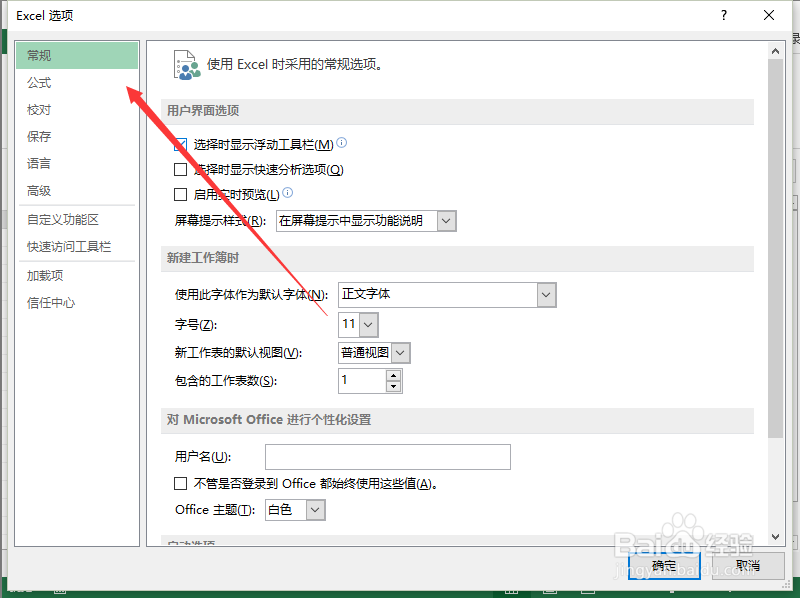
5、五、在弹出的“Excel选项”对话框中,选择并点击“常规”选项卡栏。如图所示;
Excel2013中取消“显示浮动工具栏”功能

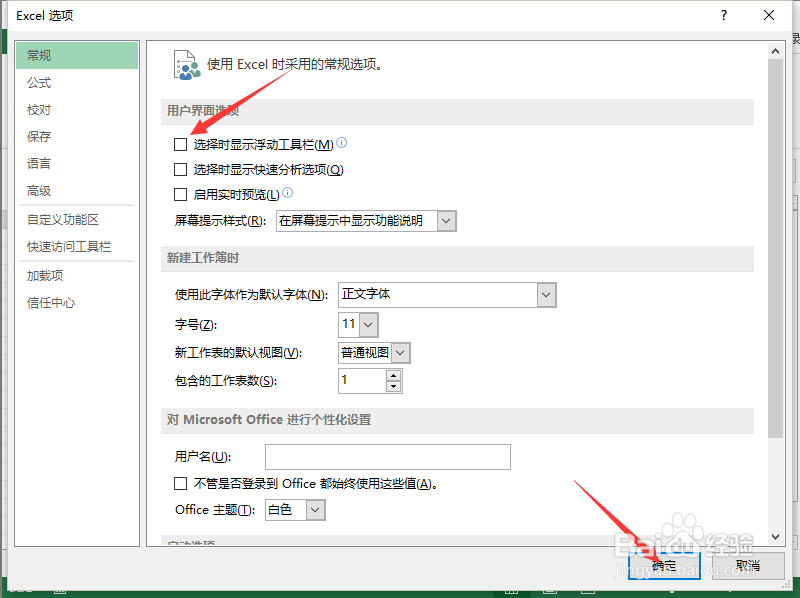
6、六、在“常规”选项卡的右侧窗口中,取消“用户界面选项”下的“选择时显示浮动工具栏”选项,而后点击“确定”按钮即可。如图所示;
Excel2013中取消“显示浮动工具栏”功能

  • excel空白格太多怎么填充
  • excel选中单元格所在的行和列高亮显示
  • EXCEL如何限制输入空格
  • 如何隐藏单元格中的数值
  • 如何使用招行应用计算新个税
  • 热门搜索
    江西旅游 旅游注意事项 西沙群岛旅游 景点旅游 上海周边旅游 浙江旅游景点 兰州旅游 青海旅游 日本旅游价格 甘南旅游