win10如何修改系统字体样式?不是更改字体大小!

 时间:2026-02-14 01:48:22

1、右键点击Windows10桌面左下角的开始按钮,在弹出的菜单中选择“运行”菜单项。

win10如何修改系统字体样式?不是更改字体大小!

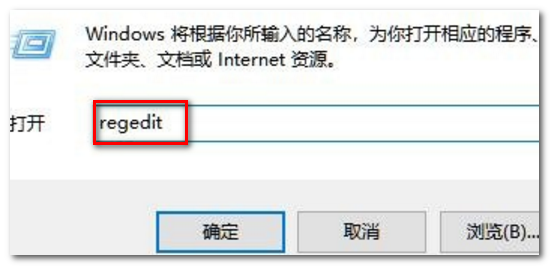
2、这时就可以打开Windows10系统的运行窗口,在窗口中输入命令regedit,然后点击确定按钮。
win10如何修改系统字体样式?不是更改字体大小!

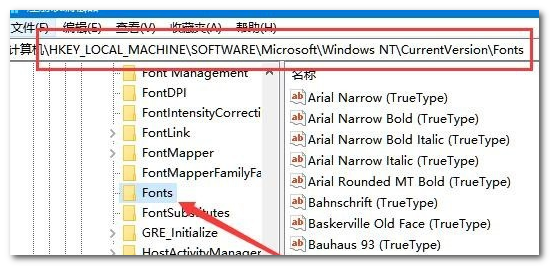
3、在打开的注册表编辑器窗口中,定位到计算机注册表项。

win10如何修改系统字体样式?不是更改字体大小!

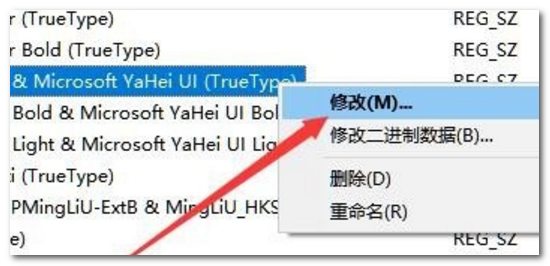
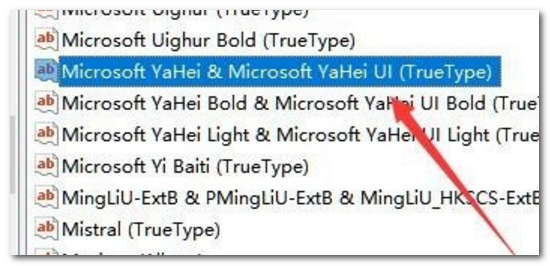
4、在注册表右侧的窗口中,找到Microsoft JhengHei & Microsoft JhengHei UI (TrueType)注册表键值。
win10如何修改系统字体样式?不是更改字体大小!

5、右键点击该注册表键值,然后在弹出的菜单中选择“修改”菜单项。

win10如何修改系统字体样式?不是更改字体大小!

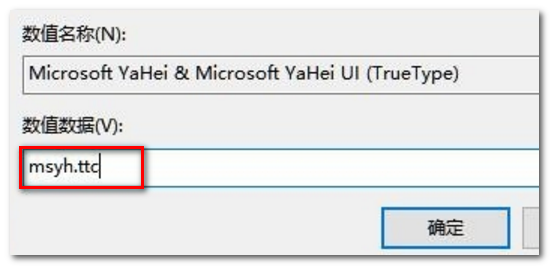
6、在弹出的菜单中修改数值数据为个人喜好的字体名称就可以了。

win10如何修改系统字体样式?不是更改字体大小!

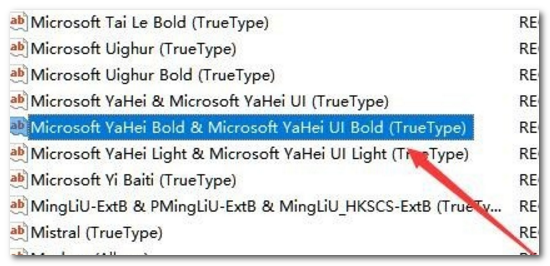
7、同样的方法,再修改Microsoft JhengHei Bold & Microsoft JhengHei UI Bold (TrueType)注册表键值的数值数据,修改为自己喜欢的字体,最后重新启动计算机即可。这样Windows10系统的默认字体就修改成个人喜好的字体了。
win10如何修改系统字体样式?不是更改字体大小!

  • win10更改字体
  • Windows11怎么修改字体
  • Win10系统如何修改系统字体
  • 怎么更改Win10系统默认字体
  • Win10怎么更换全局字体?
  • 热门搜索
    自贡旅游景点大全 贵州赤水旅游攻略 十一去哪旅游好 关岛旅游攻略 火山岛旅游攻略 去泰山旅游 池州旅游景点大全 台南旅游攻略 重庆市区旅游景点 北海银滩旅游攻略