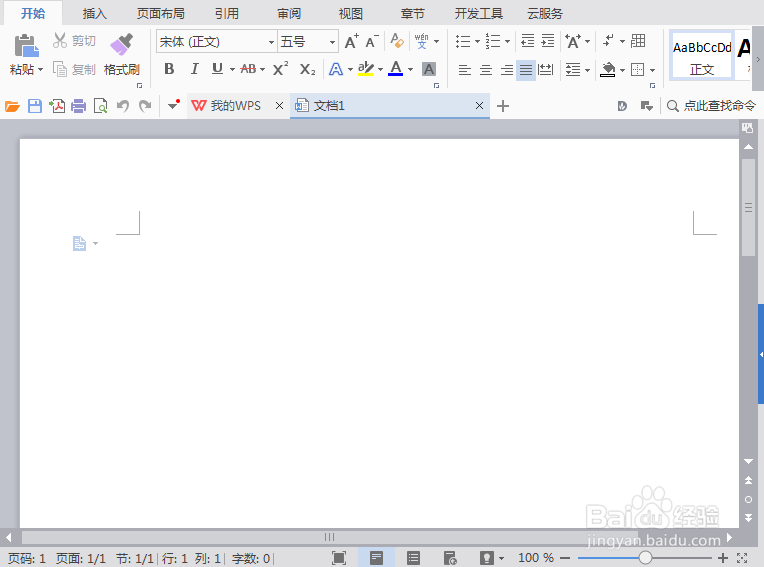
1、打开WPS文字这款软件,进入WPS文字的操作界面,如图所示:
2、在该界面内找到插入选项,如图所示:

3、点击插入选项,在其工具区里找到形状选项,如图所示:

4、点击形状选项,在其子级菜单里找到流程图选项,如图所示:

5、在流程图选项里找到可选过程选项,如图所示:
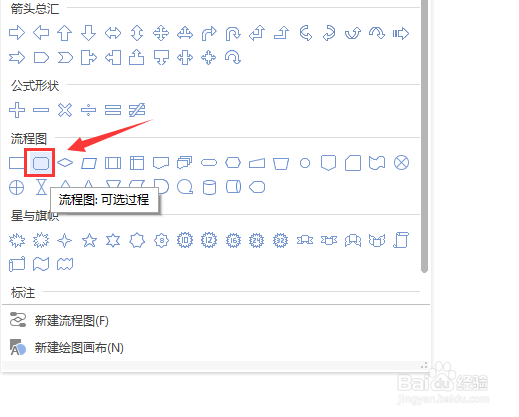
6、选择可选过程选项,在编辑输入区里拖拽鼠标左键就输入了该形状:

时间:2026-04-22 05:39:30
1、打开WPS文字这款软件,进入WPS文字的操作界面,如图所示:
2、在该界面内找到插入选项,如图所示:
3、点击插入选项,在其工具区里找到形状选项,如图所示:
4、点击形状选项,在其子级菜单里找到流程图选项,如图所示:
5、在流程图选项里找到可选过程选项,如图所示:
6、选择可选过程选项,在编辑输入区里拖拽鼠标左键就输入了该形状:
