1、在Windows10桌面,右键点击任务栏的空白位置,在弹出菜单中点击任务管理器菜单项。

2、在打开的任务管理器窗口中,点击左下角的详细信息快捷链接。

3、接下来右键点击任务管理器的名称标签。

4、在弹出的菜单中点击选择PID菜单项。

5、这时就可以看到任务管理器中的PID号了,每个进程对应一个PID

6、点击任务管理器的详细信息标签,也可以看到对应的PID

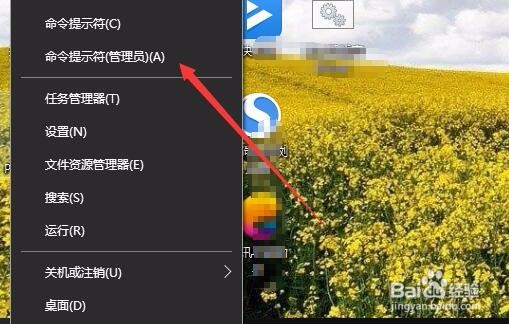
1、另外也可以使用命令提示符查看PID,只需要右键点击开始按钮,在弹出菜单中选择命令提示符(管理员)菜单项。
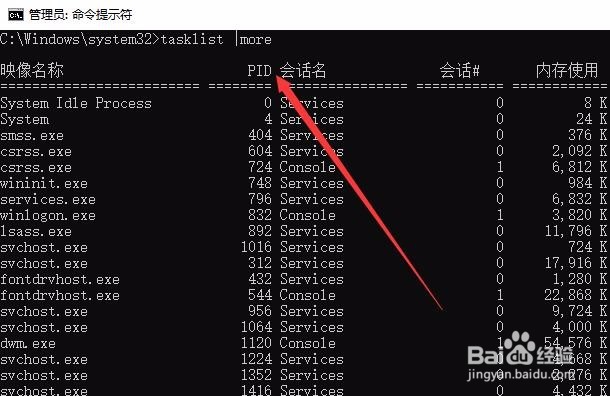
2、在打开的命令提示符窗口中,输入命令tasklist | more
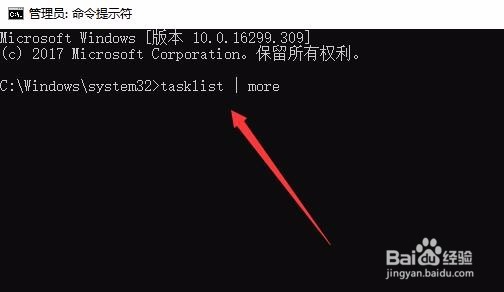
3、按下回车键后,就可以查看到所有进程的PID号码了