mac版邮件客户端Foxmail,如何创建多个账户

 时间:2024-10-14 10:56:02

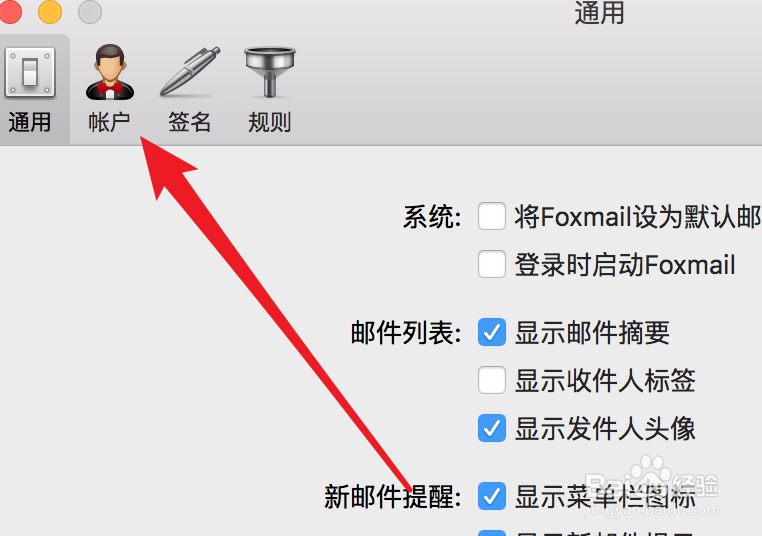
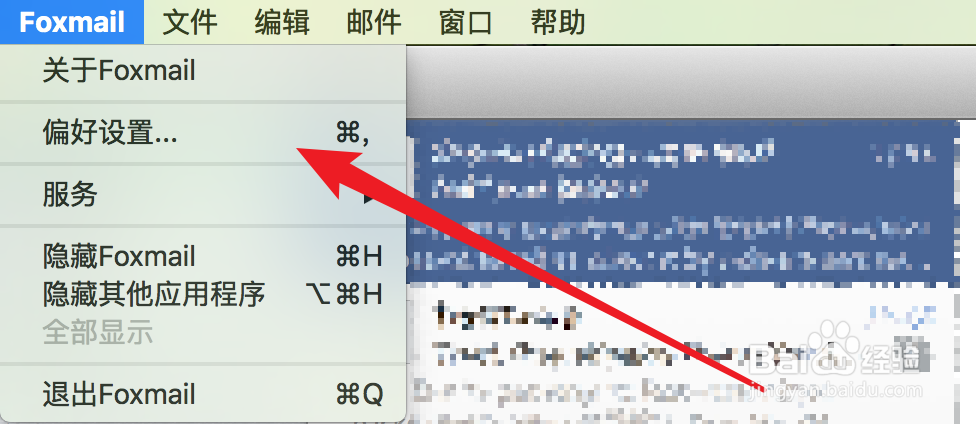
1、打开客户端软件,点击菜单栏上的‘Foxmail’--‘偏好设置’。
mac版邮件客户端Foxmail,如何创建多个账户

2、打开了设置窗口,点击上方的‘账户’。

mac版邮件客户端Foxmail,如何创建多个账户

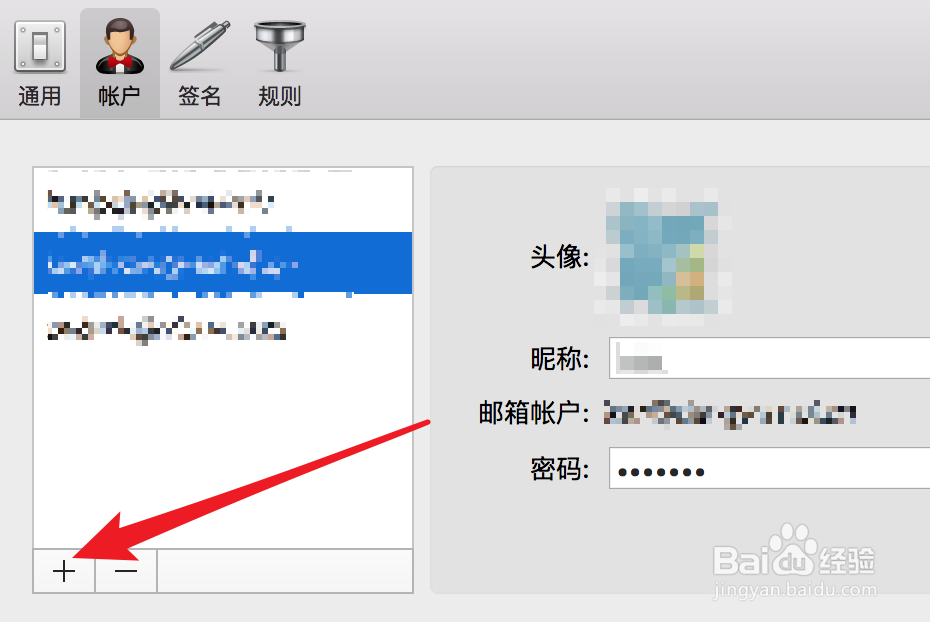
3、在账户页面,点击左下角的+图标,就可以来新建账户了。

mac版邮件客户端Foxmail,如何创建多个账户

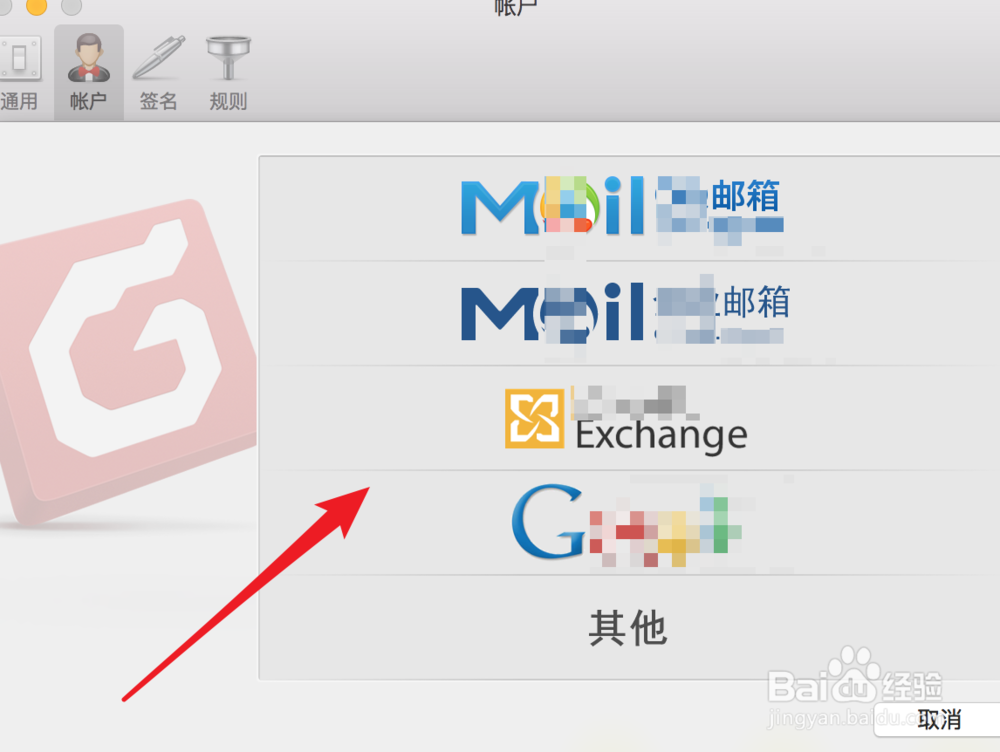
4、新账户首先需要选择邮箱类型。

mac版邮件客户端Foxmail,如何创建多个账户

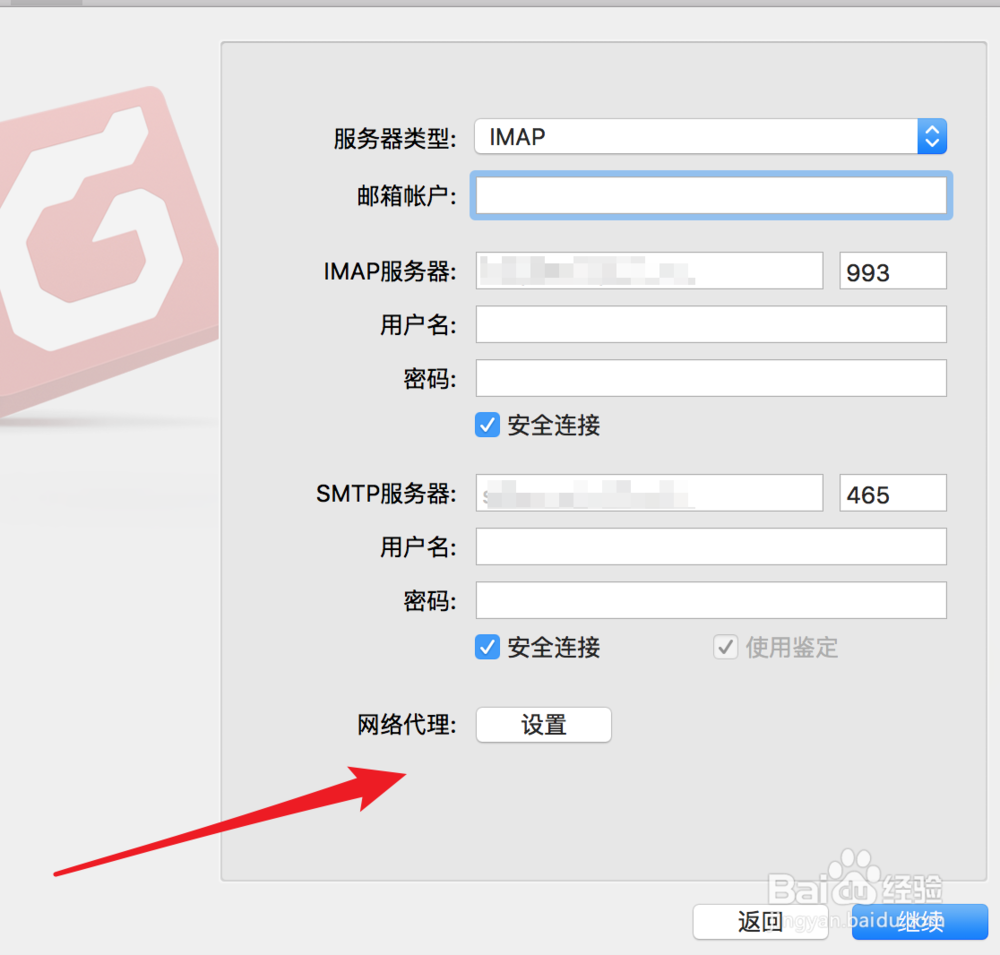
5、然后根据自己的邮箱,输入正确的信息,包括邮箱账号,IMAP服务器,SMTP服务器等信息。
mac版邮件客户端Foxmail,如何创建多个账户

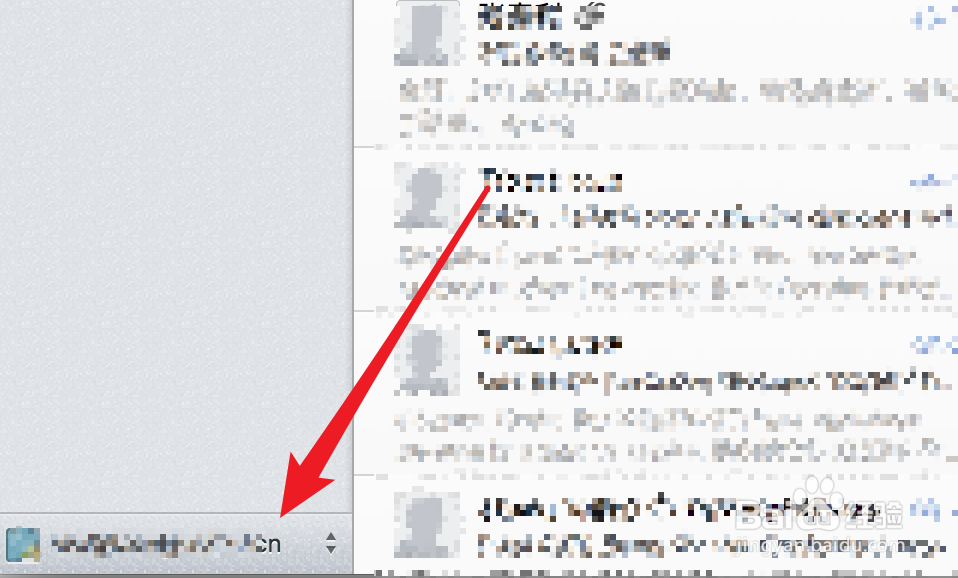
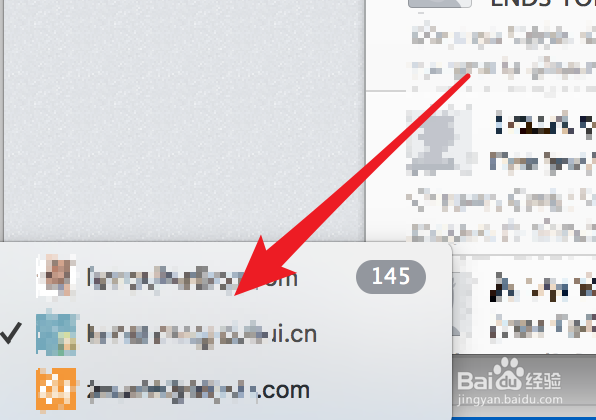
6、创建完毕后,我们的客户端就可以收发多个账户下的邮件了。在客户下,默认只会显示一个账号下的粱适籁啻邮件,要怎么切换其它账号呢?可以点击左下角的邮箱名称。

mac版邮件客户端Foxmail,如何创建多个账户

7、点击后,就会列出当前所有的账户了,点击需要切换的账户就行了。

mac版邮件客户端Foxmail,如何创建多个账户

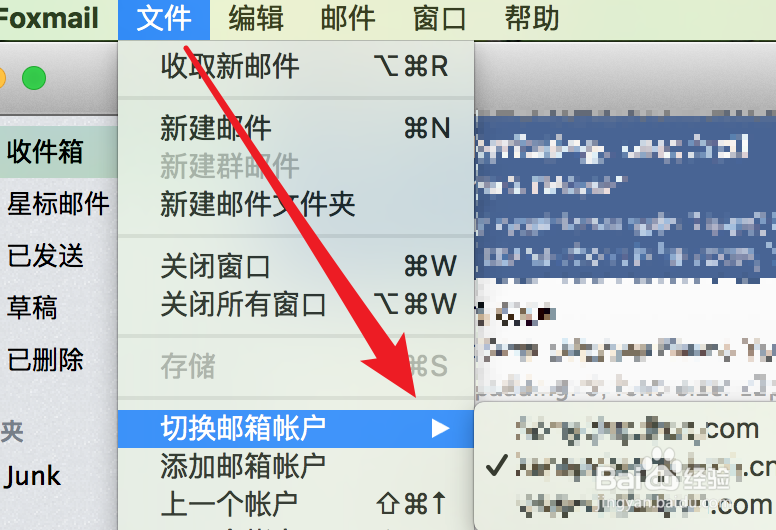
8、或者可以点击菜单栏上的‘文件’--‘切换邮箱账户’。在这里同样可选不同的账户。
mac版邮件客户端Foxmail,如何创建多个账户
  • Mac电脑的装饰键如何使用
  • 苹果电脑怎么合并多个pdf?
  • 苹果电脑开机启动项怎么设置 MacBook开机启动项
  • 玉米被冰雹砸了怎么挽救
  • 如何在Mac上自定义Safari工具栏
  • 热门搜索
    热门旅游景点 黄山旅游自助攻略 济州岛旅游 澳大利亚旅游攻略 厦门周边旅游景点 烟台旅游景点大全 香港旅游签证 格陵兰岛旅游 山东旅游学院 香港旅游景点大全