1、第一步我们进入solidworks2016三维设计软件中,如图所示;

2、接下来我们进入设计软件后点击图示的三角符号按钮,如图所示;

3、然后我们下一步选择图中点击三角符号按钮后弹出的选项按钮,如图所示;

4、我们下一步点击图示系统选项下的颜色按钮,如图所示;
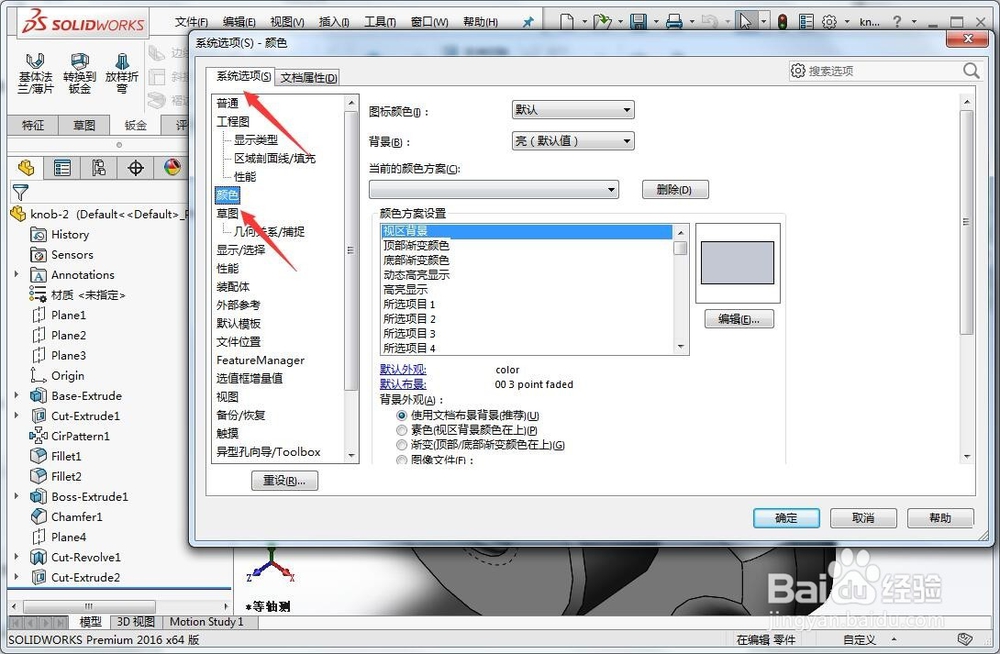
5、接下来我们点击顶部渐变颜色选项然后点击编辑按钮,如图所示;

6、最后我们选择一种自己喜欢的颜色后用鼠标点击进行选择,然后再点击确定按钮就完成设置了,如图所示;

时间:2026-04-22 06:22:46
1、第一步我们进入solidworks2016三维设计软件中,如图所示;
2、接下来我们进入设计软件后点击图示的三角符号按钮,如图所示;
3、然后我们下一步选择图中点击三角符号按钮后弹出的选项按钮,如图所示;
4、我们下一步点击图示系统选项下的颜色按钮,如图所示;
5、接下来我们点击顶部渐变颜色选项然后点击编辑按钮,如图所示;
6、最后我们选择一种自己喜欢的颜色后用鼠标点击进行选择,然后再点击确定按钮就完成设置了,如图所示;
