1、打开PPT,建立空白演示文稿。

2、在页面顶端插入一个矩形。

3、在矩形上点击右键菜单中的编辑顶点。

4、则矩形四角就出现四个黑点(控制点)。

5、在合适的位置点右键菜单中的添加顶点。
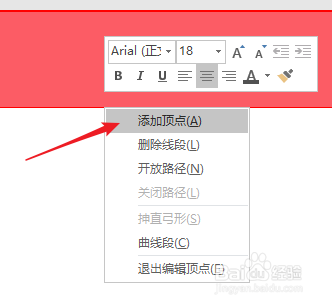
6、则矩形就又出现一个控制点。

7、拖动控制点两端的控制柄,就能将矩形的直线边框转换为曲线。

8、将转换后的矩形框复制一份,经过垂直翻转和水平翻转后放在页面底端,则就得到了页面边框。

时间:2026-04-22 13:52:04
1、打开PPT,建立空白演示文稿。
2、在页面顶端插入一个矩形。
3、在矩形上点击右键菜单中的编辑顶点。
4、则矩形四角就出现四个黑点(控制点)。
5、在合适的位置点右键菜单中的添加顶点。
6、则矩形就又出现一个控制点。
7、拖动控制点两端的控制柄,就能将矩形的直线边框转换为曲线。
8、将转换后的矩形框复制一份,经过垂直翻转和水平翻转后放在页面底端,则就得到了页面边框。
