Excel表中数据怎样转换为饼状图

 时间:2026-02-16 00:26:52

1、   首先,我们将需要进行数据转换的工作表打开。

Excel表中数据怎样转换为饼状图

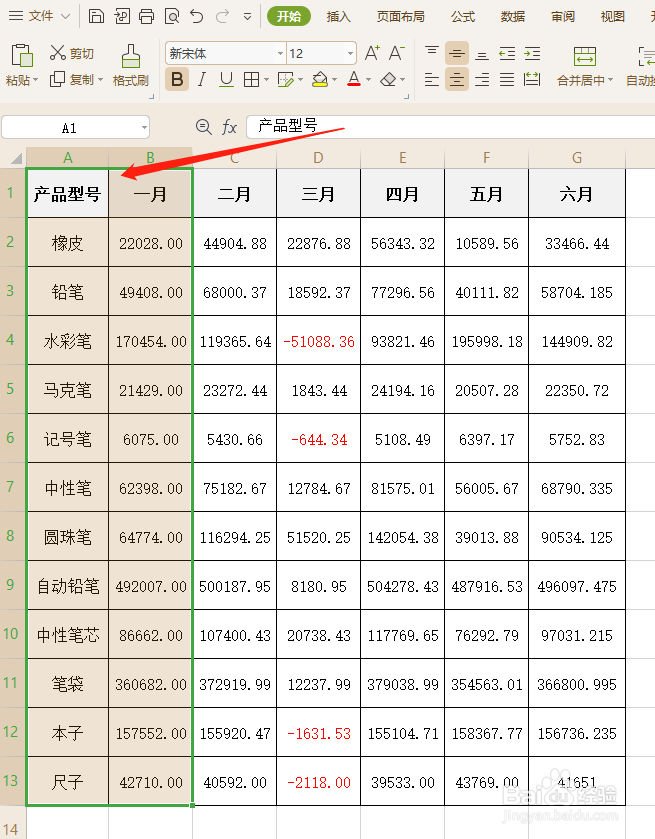
2、     选中数据的范围,饼状图举例如下,它区别于其他的图表,不能将1-6月的所有数据都包含在内,只能是查看各类数据在每个月占比情况,所以此处我们选择一月作为例子,将名称和一月数据选中。  

    (如需将所有数据体现出来,可查看以下经验)
Excel表中数据怎样转换为饼状图

3、    此时,我们在“插入”选项卡下找到“全部图表”菜单下的“全部图表”点击它!

Excel表中数据怎样转换为饼状图

4、    完成上述步骤后会出现如下图所示页面,选择“饼状图”,接着在细分类的选项中,选择一个自己觉得合适的样式,点击后页面将进行跳转。

Excel表中数据怎样转换为饼状图

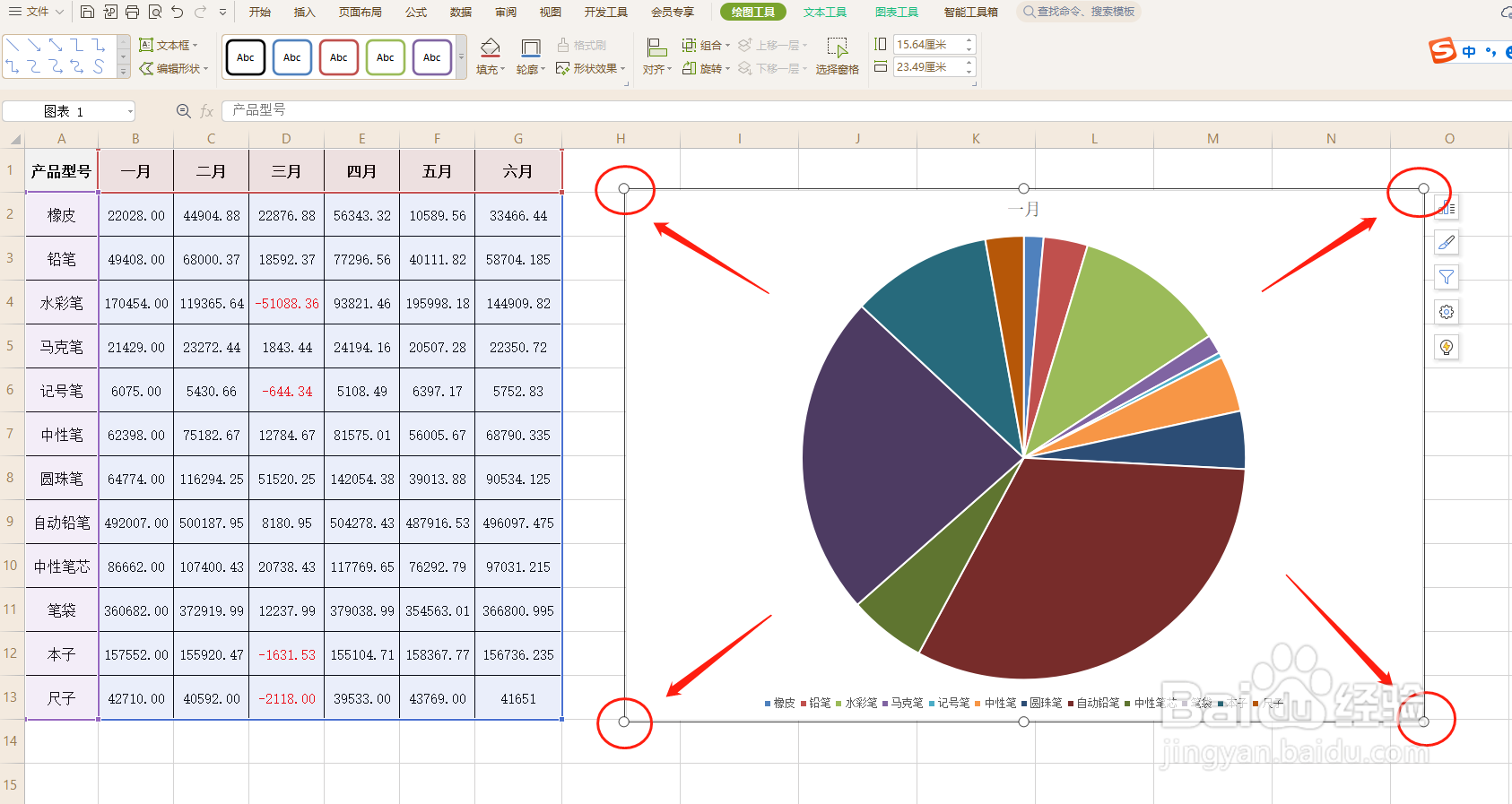
5、   最后,图表会出现在我们的Excel页面上,如图所示,可点住四个角调整图表的大小到自己满意的位置和大小。
Excel表中数据怎样转换为饼状图

  • excel表格怎么制作饼状图?
  • excel中,怎么制作百分比饼图?
  • 如何在Excel中绘制饼状图
  • 电子表格如何生成饼状图
  • excel怎么通过数据做饼图
  • 热门搜索
    端午节去哪里旅游 湖北罗田旅游 南京旅游景点推荐 尼泊尔旅游季节 大众旅游时代 千岛湖旅游攻略自驾游 湖南省内旅游景点 柞水旅游 去韩国旅游攻略 海外旅游网