1、运行 Photoshop CS5,并新建一个图像。

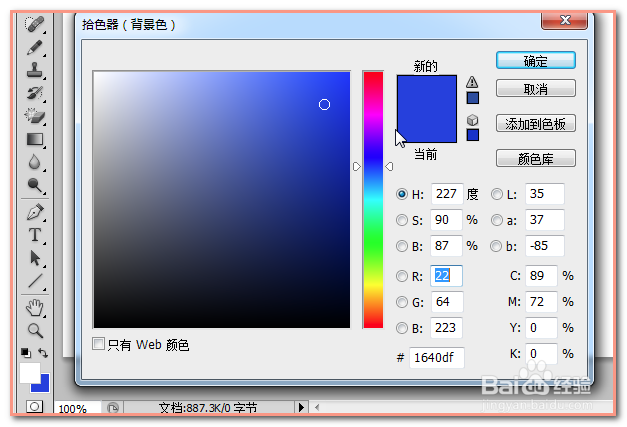
2、首先,点击左下色板,修改前景色与背景色,将它们改为需要的颜色。

3、这里以前景白色,背景蓝色为示例。
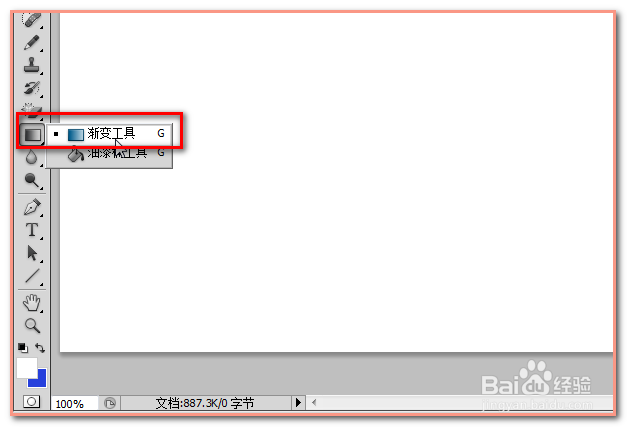
4、点选“渐变工具”。
5、在“渐变工具”面板中,点选“径向渐变”。
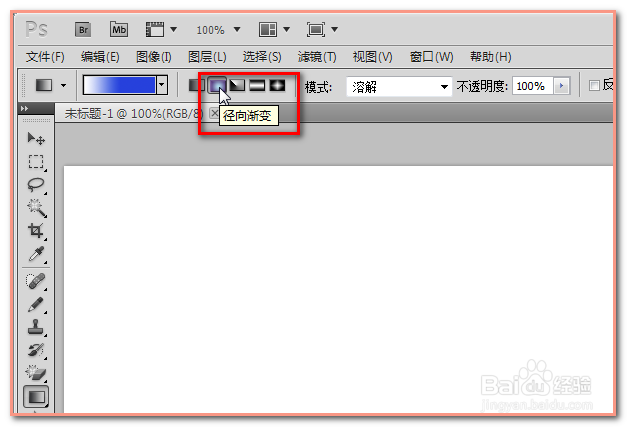
6、点击“点按可编辑渐变”。

7、拖动渐变色下方三个游标,编辑颜色。

8、将十字定位放到需要颜色最浅处。

9、向外环拖动,画出渐变方向。

10、完成把背景色填充成四周向中间变浅的操作。

时间:2026-04-21 15:23:21
1、运行 Photoshop CS5,并新建一个图像。
2、首先,点击左下色板,修改前景色与背景色,将它们改为需要的颜色。
3、这里以前景白色,背景蓝色为示例。
4、点选“渐变工具”。
5、在“渐变工具”面板中,点选“径向渐变”。
6、点击“点按可编辑渐变”。
7、拖动渐变色下方三个游标,编辑颜色。
8、将十字定位放到需要颜色最浅处。
9、向外环拖动,画出渐变方向。
10、完成把背景色填充成四周向中间变浅的操作。
