1、建立一个新文档,然后在工具栏中选择“页面布局”
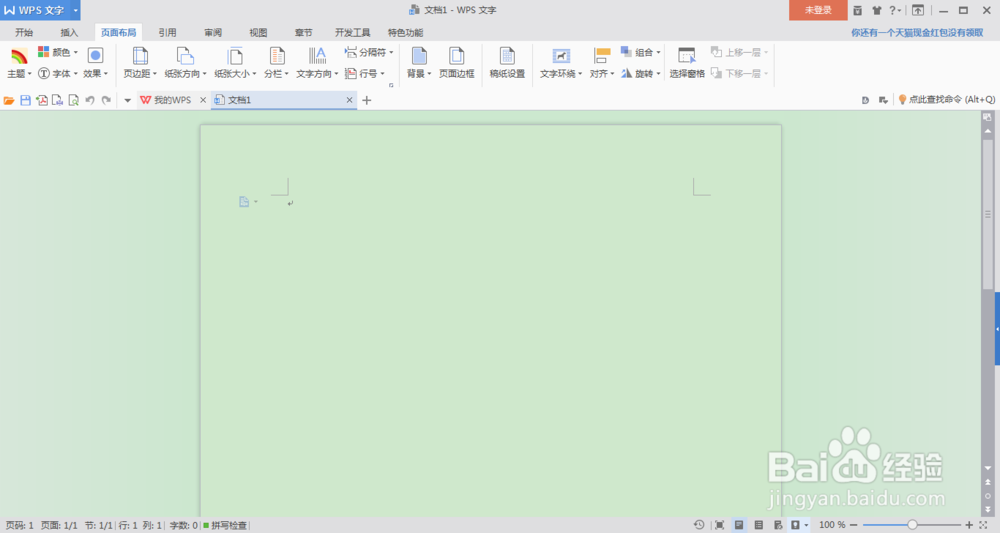
2、点击“纸张方向”的下拉小三角,再点击“其他页面大小”,在弹出的工具框中选择“文档网格”。
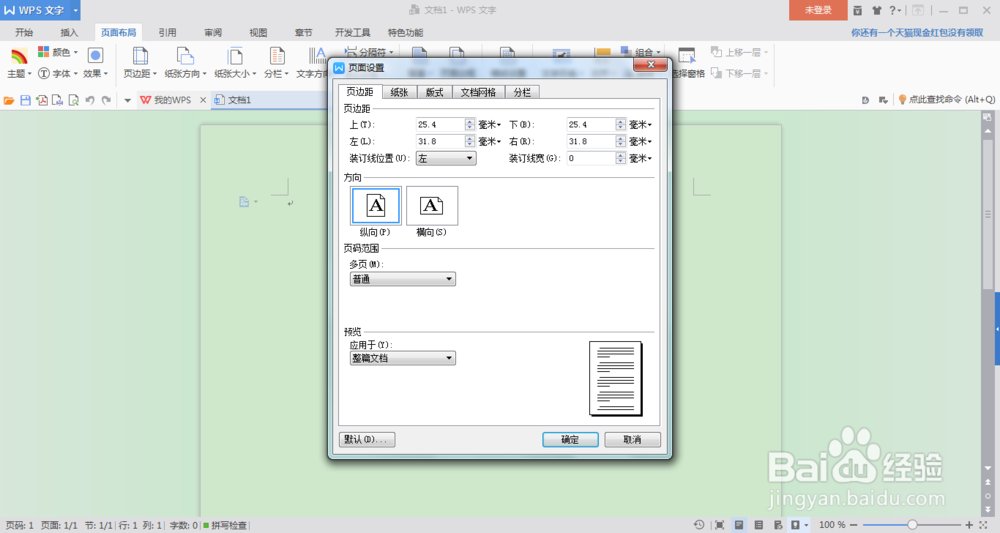
3、方向一般选择“水平”。

4、网格选择“指定行和字符网格”。
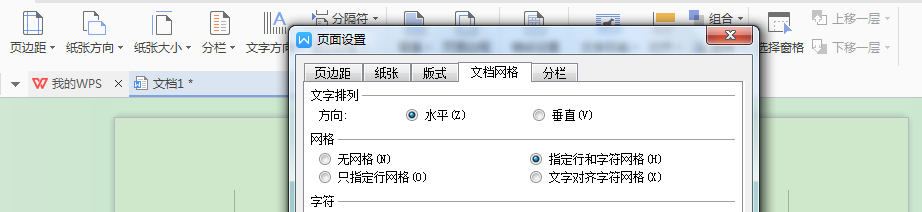
5、此时,便可更改“字符”和“行”中的相关数字。
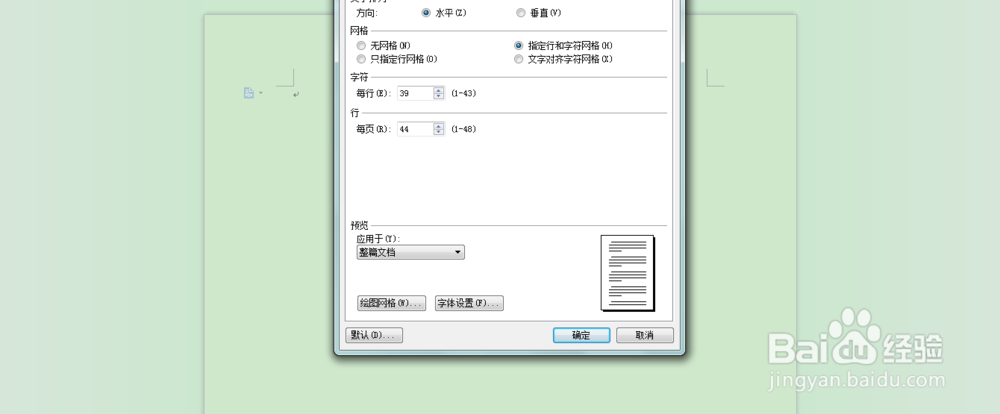
6、在设定的范围内进行选择。
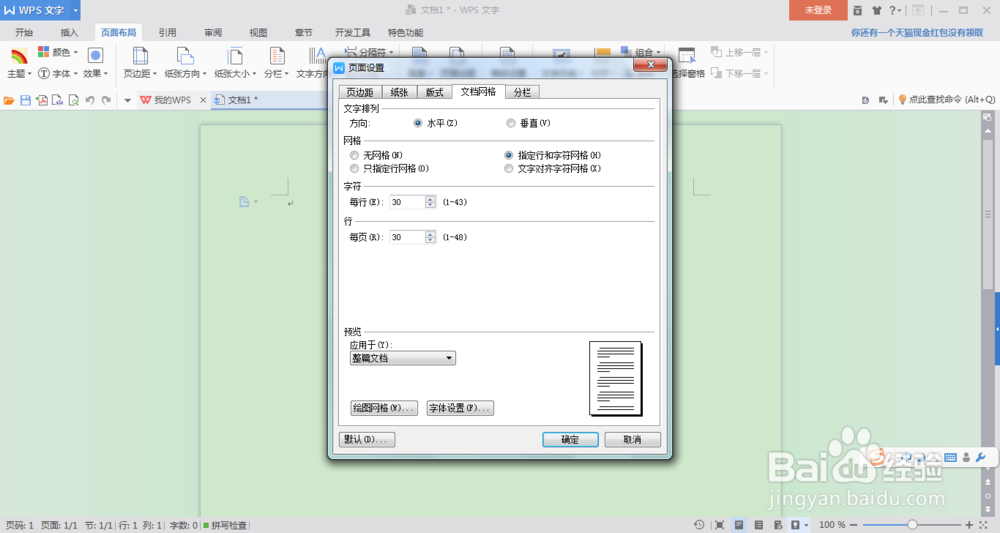
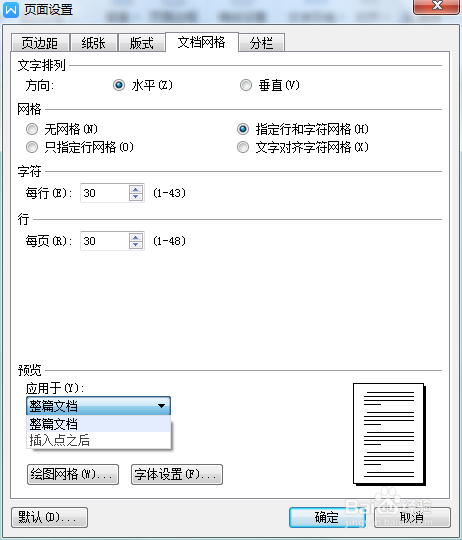
7、在预览中选择时应用于“整篇文档”还是“插入点之后”。
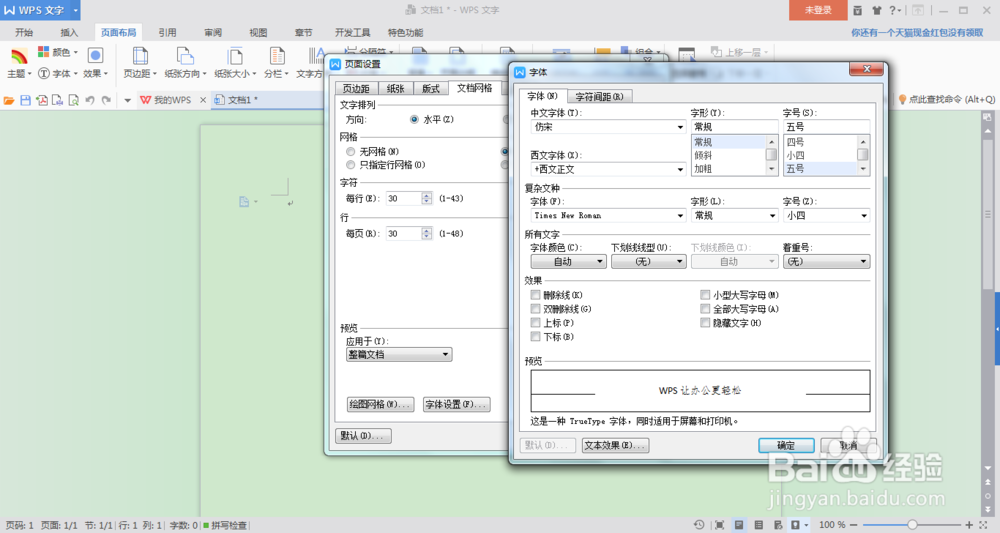
8、还可以进行“字体设置”,选择适合要求的字体。
时间:2026-04-25 05:04:06
1、建立一个新文档,然后在工具栏中选择“页面布局”
2、点击“纸张方向”的下拉小三角,再点击“其他页面大小”,在弹出的工具框中选择“文档网格”。
3、方向一般选择“水平”。
4、网格选择“指定行和字符网格”。
5、此时,便可更改“字符”和“行”中的相关数字。
6、在设定的范围内进行选择。
7、在预览中选择时应用于“整篇文档”还是“插入点之后”。
8、还可以进行“字体设置”,选择适合要求的字体。
