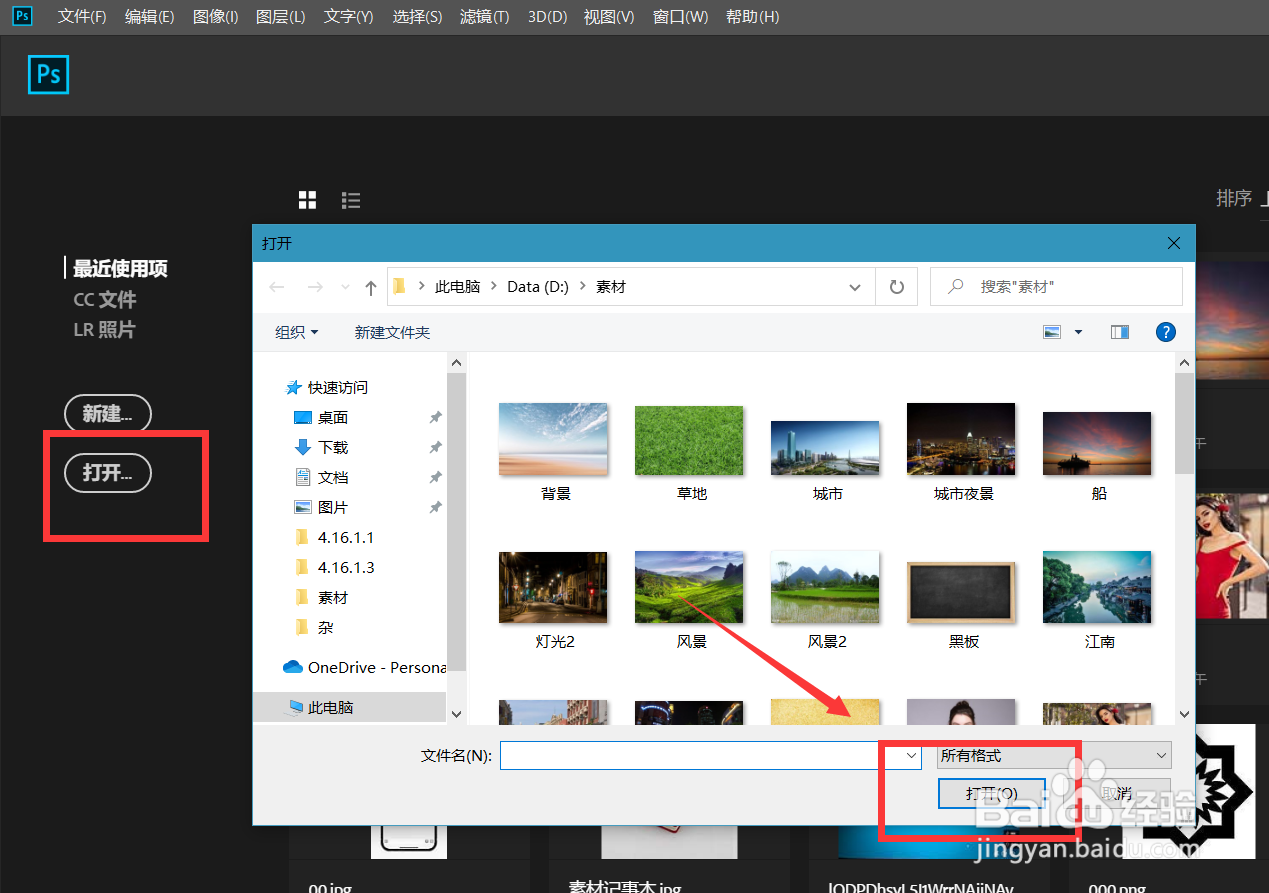
1、首先,我们打开Photoshop,点击屏幕框选的【打开】,打开需要处理的图片。
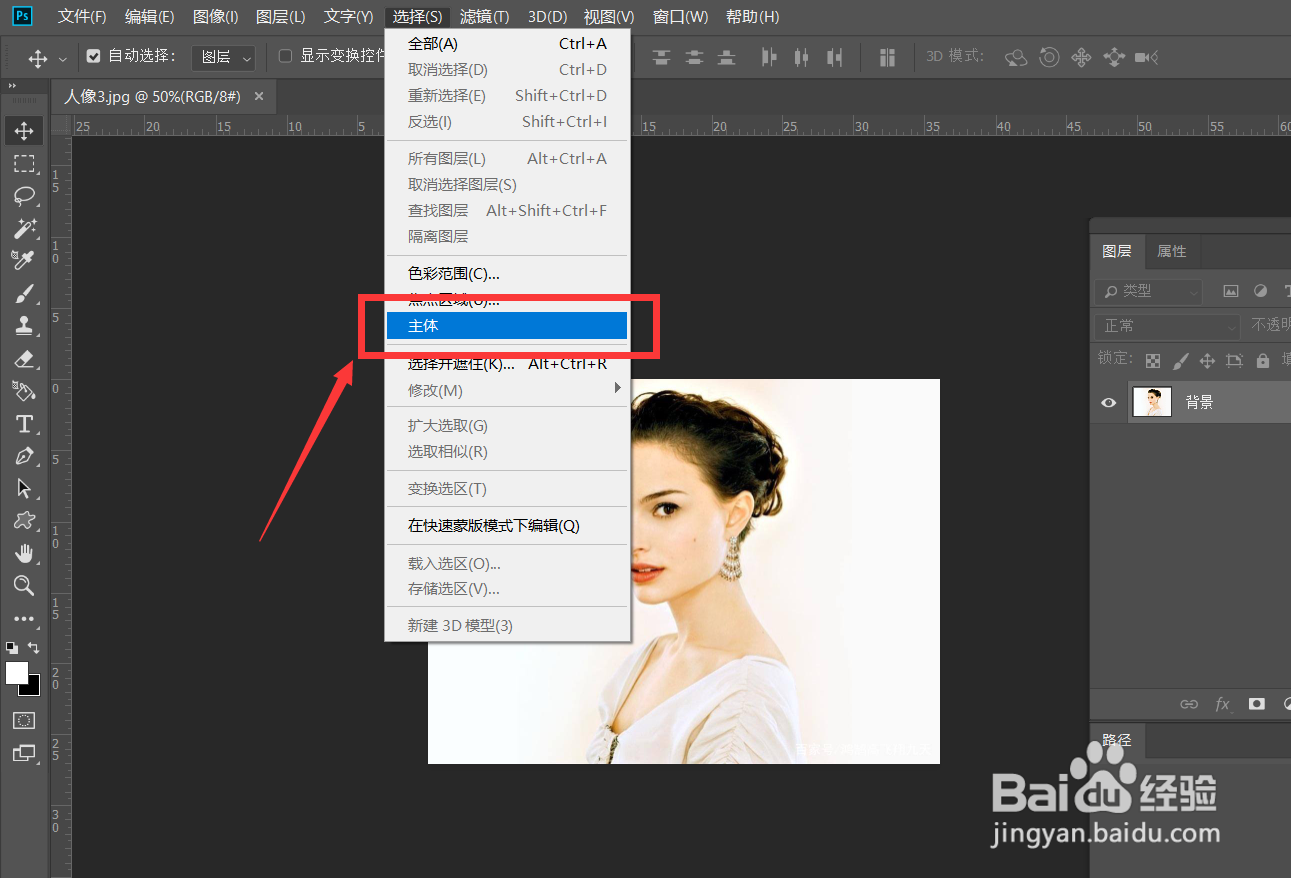
2、下面,我们点击菜单栏的【选择】——【主体】,选出人像主体。
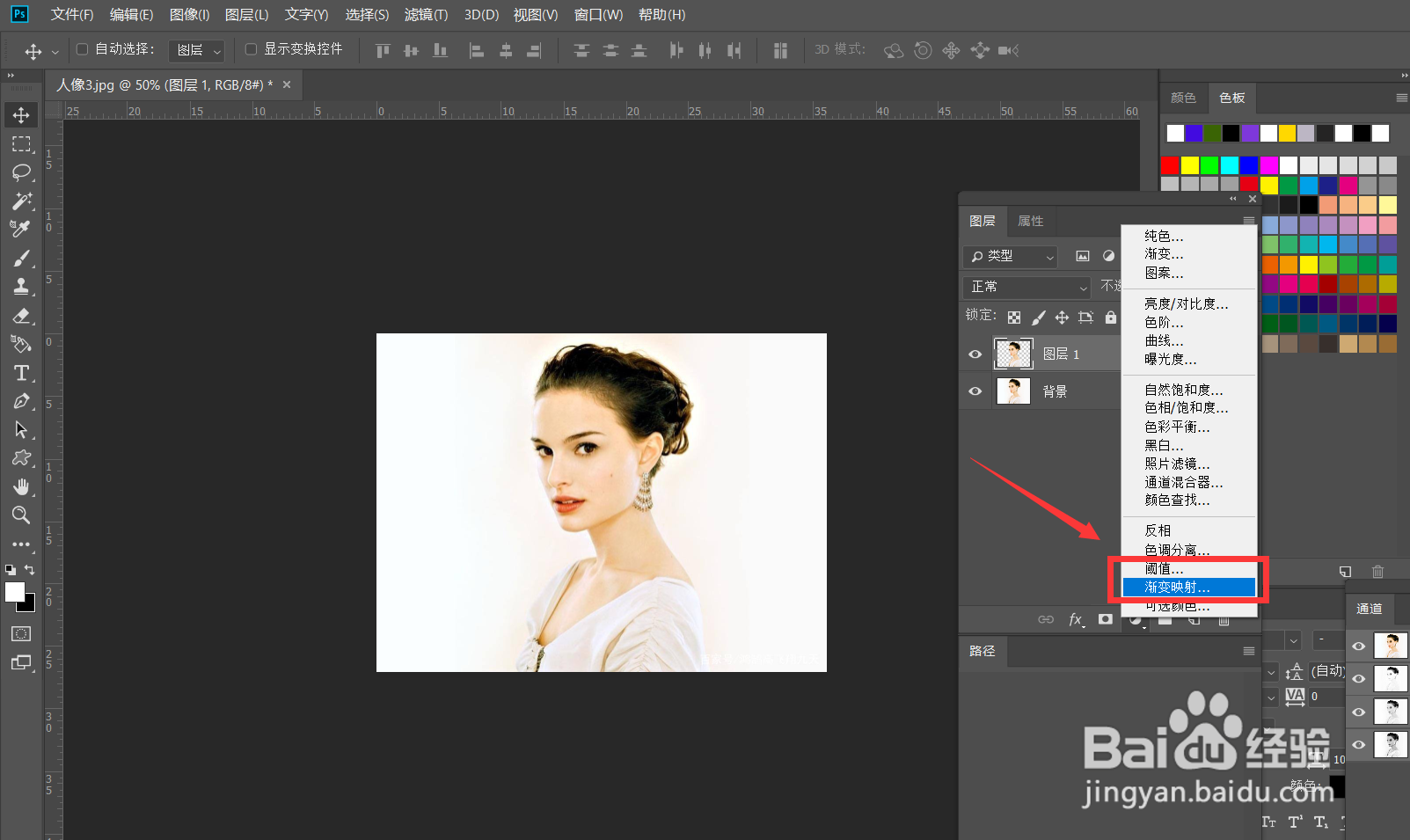
3、按ctrl+j将人像复制到新图层,点击图层面板下方的【渐变映射】。
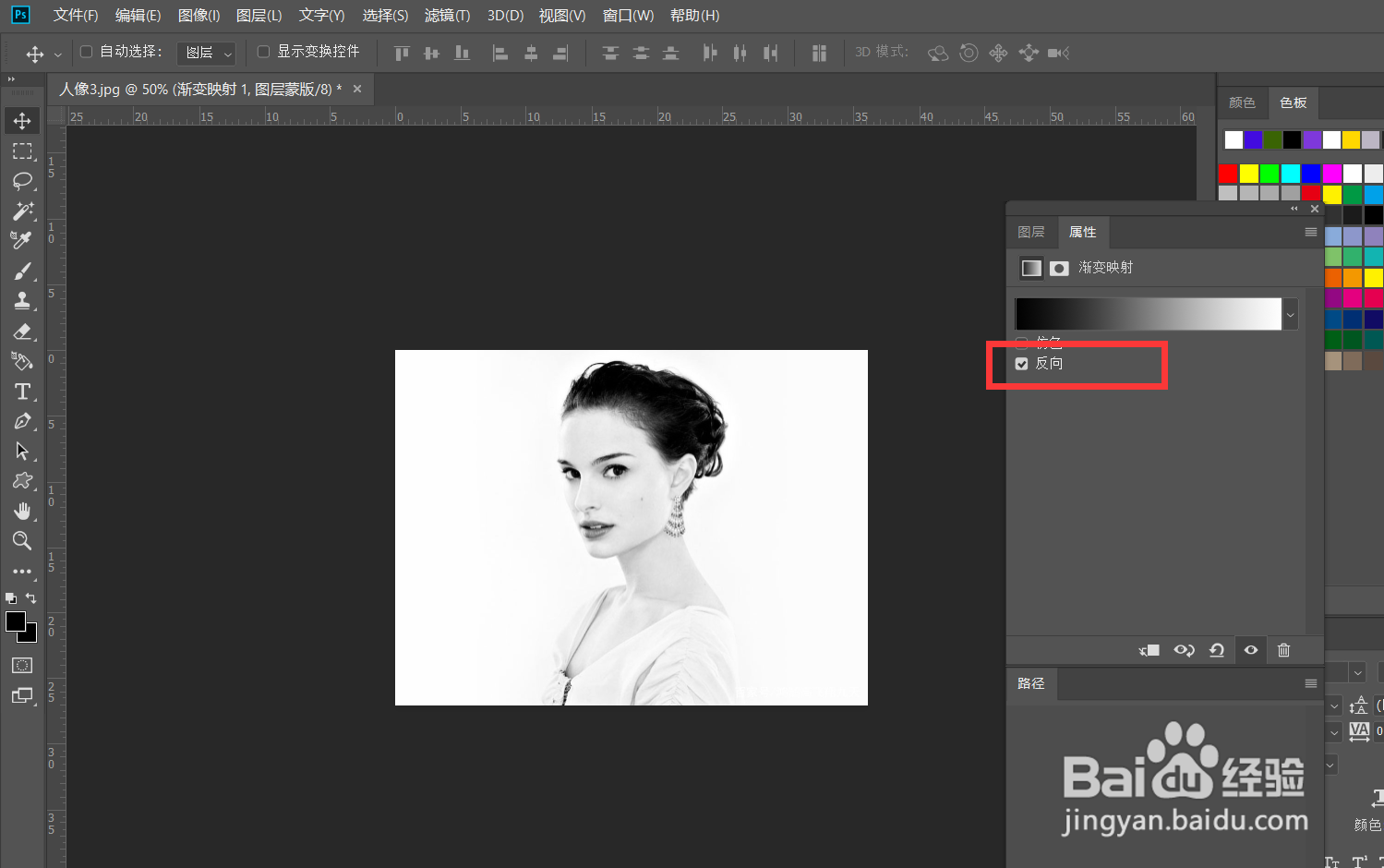
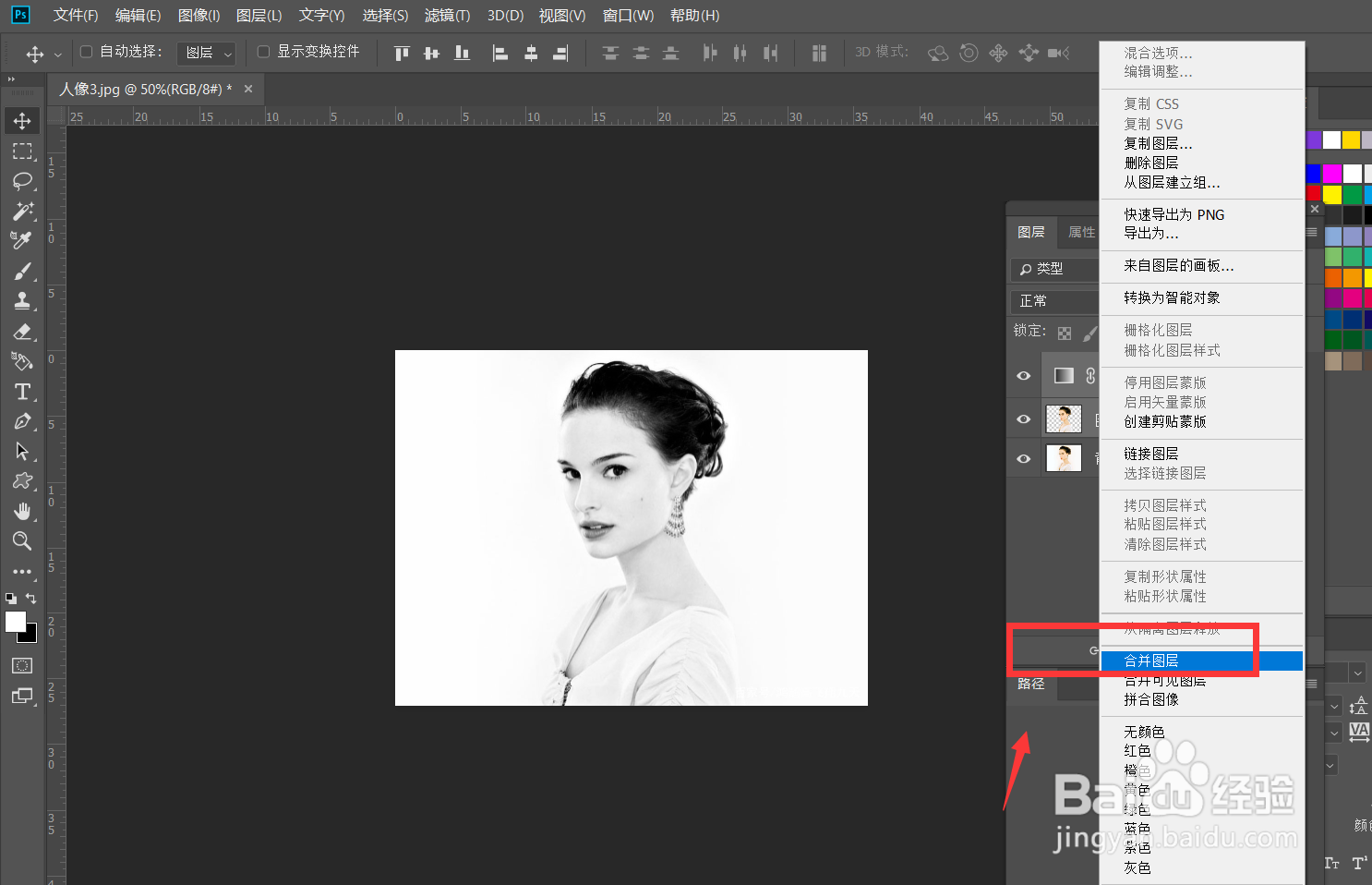
4、在【渐变映射】效果中,勾选【反向】,合并两个图层。
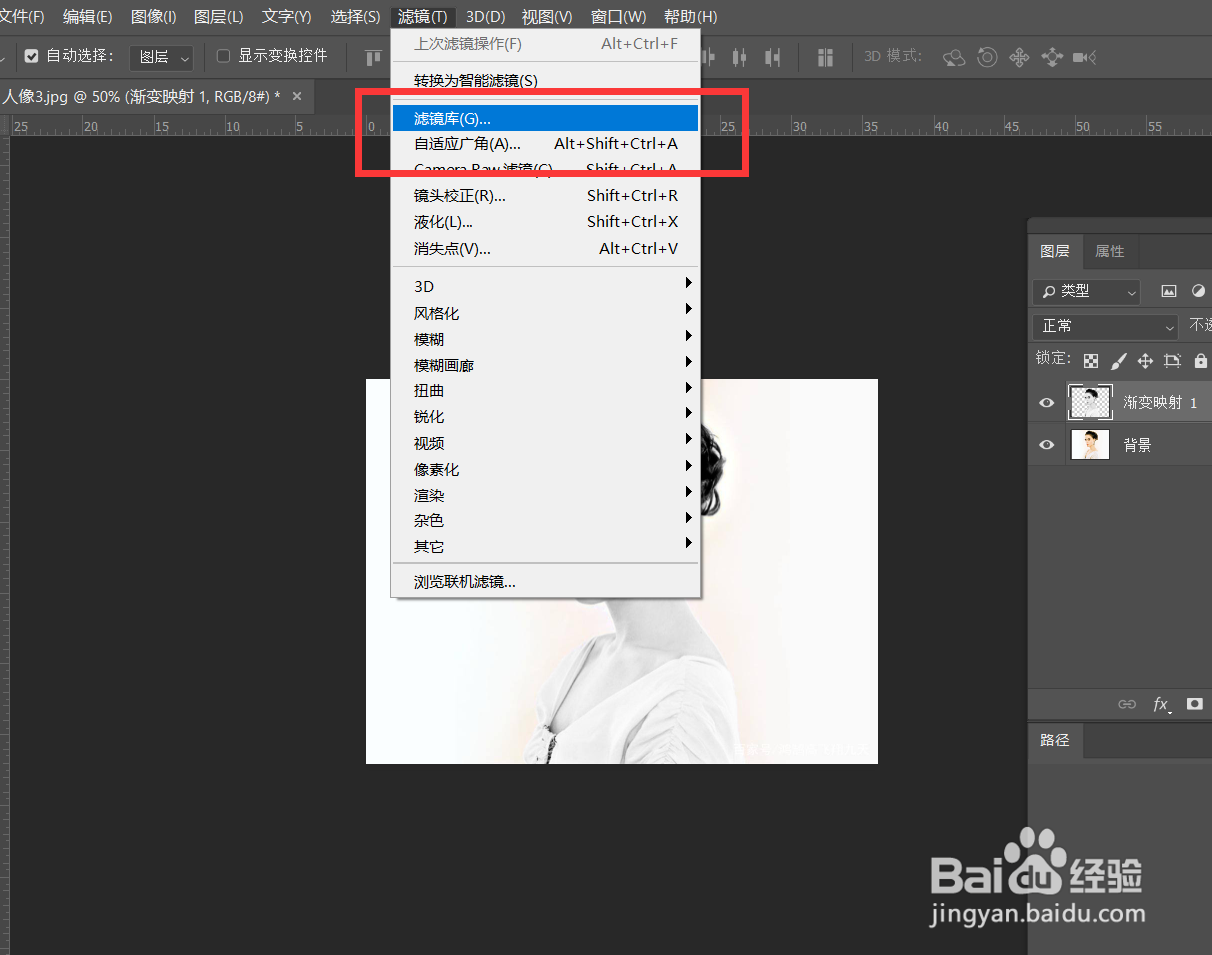
5、下面,我们点击菜单栏的【滤镜】——【滤镜库】。
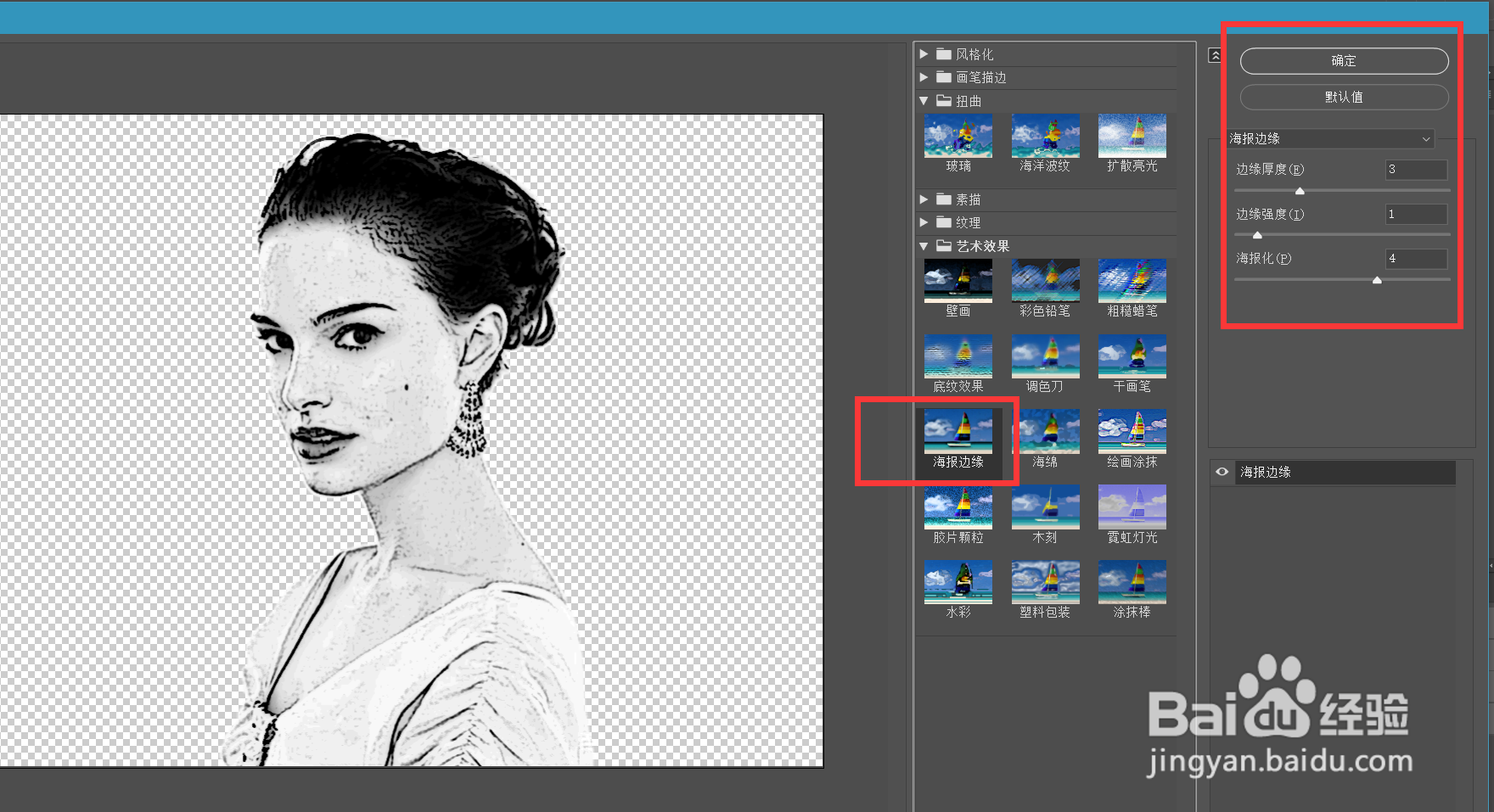
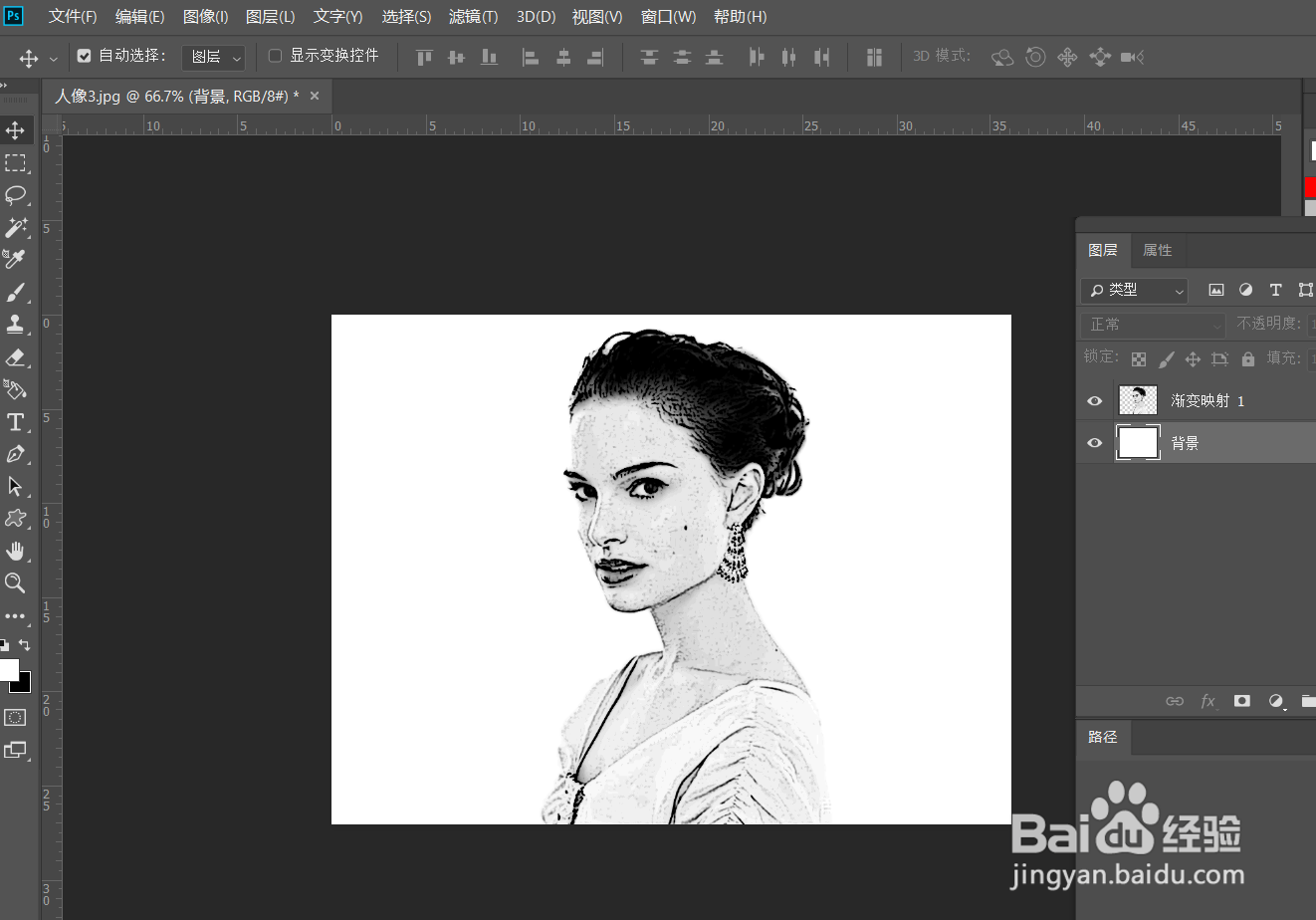
6、我们在艺术效果滤镜中找到【海报边缘】,根据预览效果调整参数,这样,一个简笔漫画图片就完成了。
时间:2026-04-23 10:57:44
1、首先,我们打开Photoshop,点击屏幕框选的【打开】,打开需要处理的图片。
2、下面,我们点击菜单栏的【选择】——【主体】,选出人像主体。
3、按ctrl+j将人像复制到新图层,点击图层面板下方的【渐变映射】。
4、在【渐变映射】效果中,勾选【反向】,合并两个图层。
5、下面,我们点击菜单栏的【滤镜】——【滤镜库】。
6、我们在艺术效果滤镜中找到【海报边缘】,根据预览效果调整参数,这样,一个简笔漫画图片就完成了。
