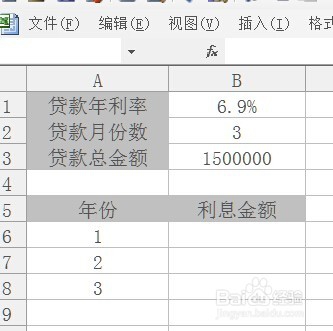
1、表格躲忌中录入了某项贷款的金额,贷款年利率,贷款年限,付款方式为期末付款趴各,求贷款在偿还金额中每年有多少利息
2、在工作表中一次输入年份数序列。这个序列沟墨驼是专业贷款贷款年限
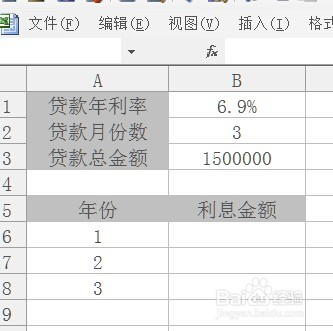
3、选择B6单元格,在公式编辑栏中输入公式
=IPMT($B$1,A6,$B$2,$B$3)
enter返回,得出结果。
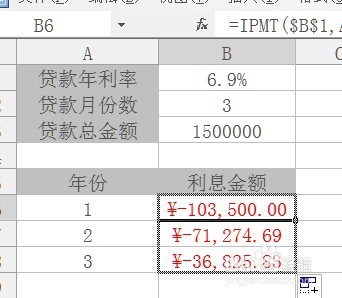
4、选中B1单元格,拖动填充柄至B8,及完成了每年的利息计算。
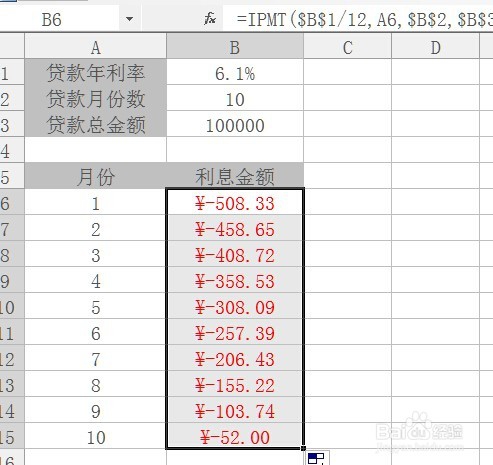
1、表格中录入了某项贷款的金额,贷款年利率,贷款月份数,付款方式为期末付款,求贷款在偿还金额中每年有多少利息
2、在工作表中一次输入贷款的月份数序列。这个序列是专业贷款贷款月份数
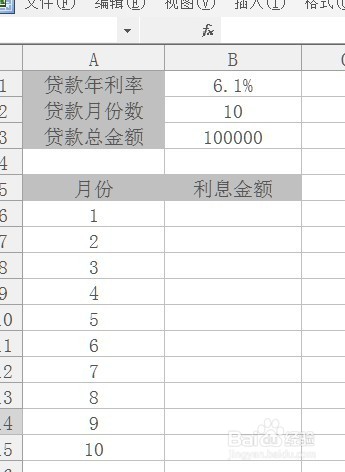
3、选择B6单元格,在公式编辑栏中输入公式
=IPMT($B$1/12,A6,$B$2,$B$3)
enter返回,得出结果。
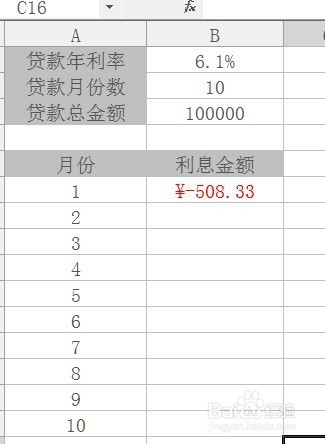
4、选中B1单元格,拖动填充柄至B8,及完成了每月的利息计算。