Dreamweaver怎么新建html5文档

 时间:2026-04-25 09:31:00

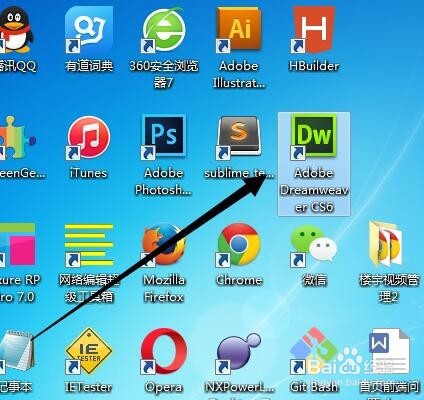
1、首先我们打开Dreamweaver软件,小编这里用的是CS6版本,版本越高的功能当然越全,所以电脑配置允许的话,还是尽量安装高版本的DW吧。
Dreamweaver怎么新建html5文档

2、然后在菜单栏找到“文件”选项,在其子菜单中选择“新建”。

Dreamweaver怎么新建html5文档

3、然后会弹出新建文档的框,选择默认的就可以,注意最后选择文档类型为“HTML5”,如果你的DW版本较低可能就木有这一项哦。

Dreamweaver怎么新建html5文档

4、最后点击“创建”就自动生成html5文档了,如果版本不支持,那么只能自己手敲代码了。

Dreamweaver怎么新建html5文档

5、版本高的软件功能多,而且可能还有代码提示功能,所以还是尽量选择高版本软件。当然也需要有插件支持。

Dreamweaver怎么新建html5文档

  • 怎么在css里添加背景图片?
  • css样式表层叠
  • CSS中,当鼠标移到层上,层怎么显示出边框?
  • 领导力的发展三大作用
  • TIM怎么关闭锁屏显示消息弹框
  • 热门搜索
    苏州国际旅游节 汤加旅游 北京近郊旅游景点 自然旅游景点 松山森林旅游区 绵阳旅游学校 湖北旅游景点地图 上海旅游节官网 国内的旅游胜地 吉安旅游景点大全