word批量删除空格的操作步骤

 时间:2026-04-25 23:33:13

1、将文章粘贴在word中。发现文本中存在着非常多的空格。

word批量删除空格的操作步骤

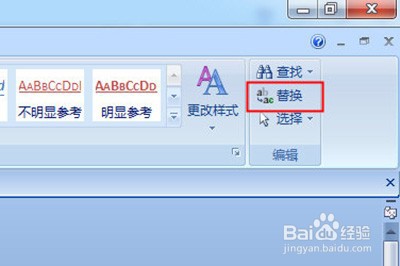
2、点击上方【开始】,在右边的工具栏中用【替换】(快捷键CTRL+H),弹出替换窗口。
word批量删除空格的操作步骤

3、 在【查找内容】的输入框中直接敲一个空格进去,然后下面的【替换为】不用管。

word批量删除空格的操作步骤

4、 最后点击【全部替换】即可,然后显示已完成对文档的搜索并完成XXX处替换。返回你的文章内容,你就会发现原来的空格已全部不见了。

word批量删除空格的操作步骤

word批量删除空格的操作步骤

5、若发现用这种方法还是无法删除空格,那么就再次打开替换窗口,然后点击左下角【更多】,在下方【特殊格式】中选择【空白区域】或者【不间断空格】,然后再次【全部替换】即可。

word批量删除空格的操作步骤

  • 如何批量删除word里面的空格
  • word如何批量删除空格
  • Word怎么批量删除空格
  • word怎么删除空格
  • word中如何快速删除大量空格?
  • 热门搜索
    上海旅游节官网 湖北在线旅游网 湖北旅游景点地图 去澳大利亚旅游签证 郑州旅游地图 济南市旅游景点 中国互助旅游网 旅游观光礼仪 威海旅游景点介绍 河南旅游学院