Windows11如何永久关闭系统更新

 时间:2026-02-13 05:12:54

1、打开电脑,在桌面右键此电脑,在弹出的列表中点击管理

Windows11如何永久关闭系统更新

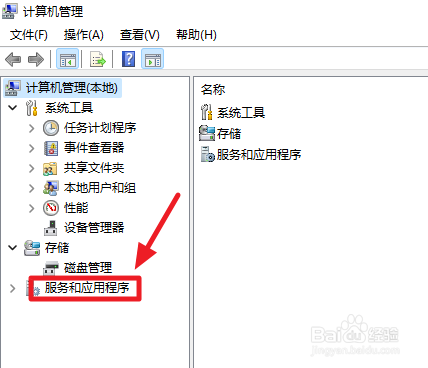
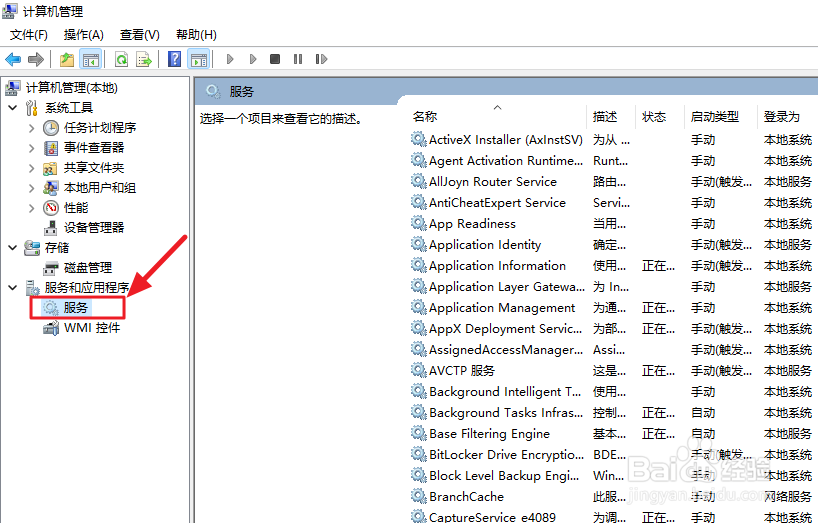
2、点击服务和应用程序,在弹出的子菜单栏中点击服务

Windows11如何永久关闭系统更新

Windows11如何永久关闭系统更新

3、在右侧下拉找到Windows Update,双击左键打开

Windows11如何永久关闭系统更新

4、找到启动类型,将手动改为禁用

Windows11如何永久关闭系统更新

5、点击停止,将会停止运行Windows Update服务

Windows11如何永久关闭系统更新

Windows11如何永久关闭系统更新

6、再次点击上方选项栏中的恢复

Windows11如何永久关闭系统更新

7、将第一次失败右方的选项改为无操作

Windows11如何永久关闭系统更新

Windows11如何永久关闭系统更新

8、最后先点击下方的应用,在点击确定即可关闭系统的更新

Windows11如何永久关闭系统更新

1、1:打开电脑,在桌面右键此电脑,在弹出的列表中点击管理

2:点击服务和应用程序,在弹出的子菜单栏中点击服务

3:在右侧下拉找到Windows Update,双击左键打开

4:找到启动类型,将手动改为禁用

5:点击停止,将会停止运行Windows Update服务

6:再次点击上方选项栏中的恢复

7:将第一次失败右方的选项改为无操作

8:最后先点击下方的应用,在点击确定即可关闭系统的更新

  • win11禁止自动更新
  • windows11自动更新在哪里关闭
  • win11关闭自动更新
  • windows更新怎么永久关闭
  • 关闭windows自动更新
  • 热门搜索
    法国著名旅游城市 广西东兴旅游 美国西部旅游攻略 荆门旅游景点大全 旅游英语对话 深圳免费旅游景点 江苏旅游景点推荐 法国巴黎旅游 鼋头渚旅游攻略 旅游攻略网站排名