1、首先,打开Win的设置。

2、打开后找到系统按钮,点击。

3、进入系统后,选择左侧的‘电源和睡眠’选项。

4、然后点击右侧的‘其他电源设置’

5、进入后选择右侧的‘更改计划设置’选项。

6、然后点击‘更改高级电源设置’

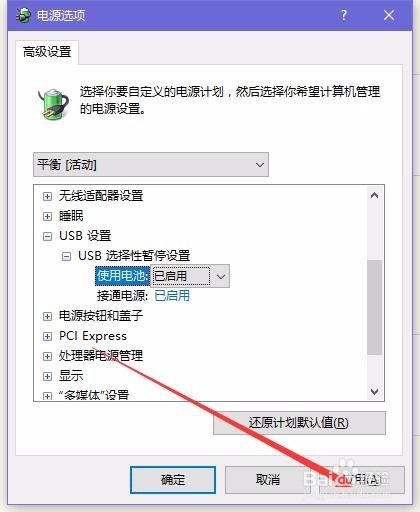
7、进入‘电源选项’后,找到‘USB设置’

8、选择将‘USB’电源或电池禁用

9、然后选择‘应用’即可
时间:2026-04-26 22:26:12
1、首先,打开Win的设置。
2、打开后找到系统按钮,点击。
3、进入系统后,选择左侧的‘电源和睡眠’选项。
4、然后点击右侧的‘其他电源设置’
5、进入后选择右侧的‘更改计划设置’选项。
6、然后点击‘更改高级电源设置’
7、进入‘电源选项’后,找到‘USB设置’
8、选择将‘USB’电源或电池禁用
9、然后选择‘应用’即可
