如何利用ps制作水平移动光线动画

 时间:2026-05-05 01:55:36

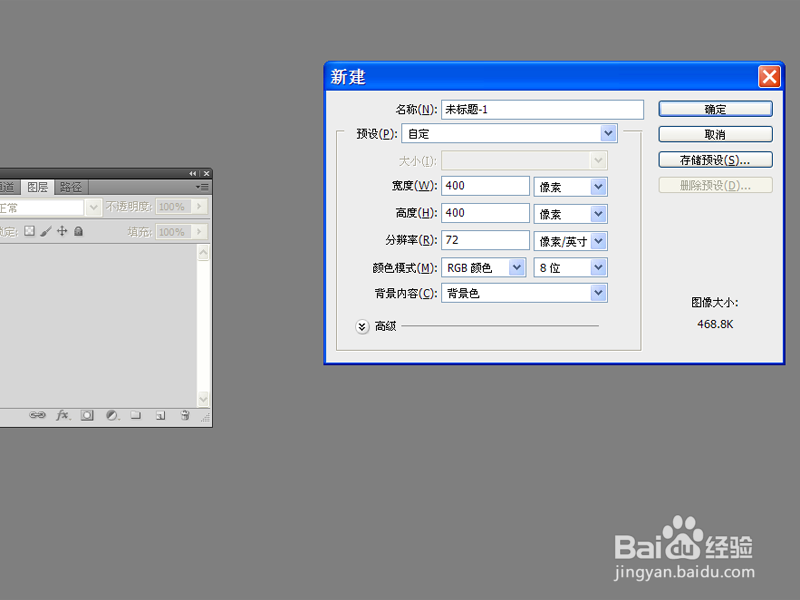
1、首先启动Photoshop cs5,新建一个大小为4008400,背景颜色为黑色的文档。
如何利用ps制作水平移动光线动画

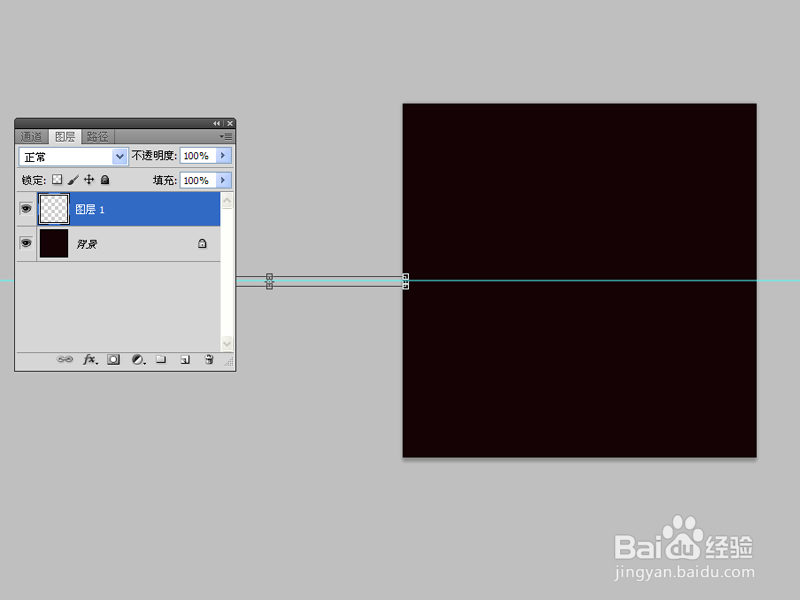
2、执行视图-新建参考线命令,设置取向为水平,位置为50%,点击确定按钮。

如何利用ps制作水平移动光线动画

3、选择画笔工具选择一个柔边缘画笔,新建图层1,在画布上点击一下,执行ctrl+t组合键将其拽长,将其移动到画布外。
如何利用ps制作水平移动光线动画

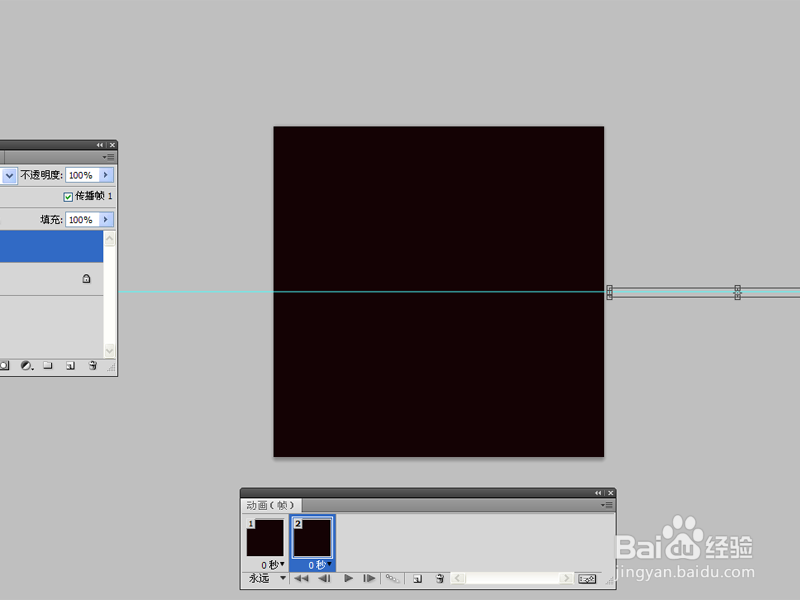
4、执行窗口-动画命令,调出动画窗口,新建一帧,将其移动到画布的右边。

如何利用ps制作水平移动光线动画

5、选择第一帧后执行添加过渡帧命令,设置要添加的帧数为8帧,播放查看效果。

如何利用ps制作水平移动光线动画

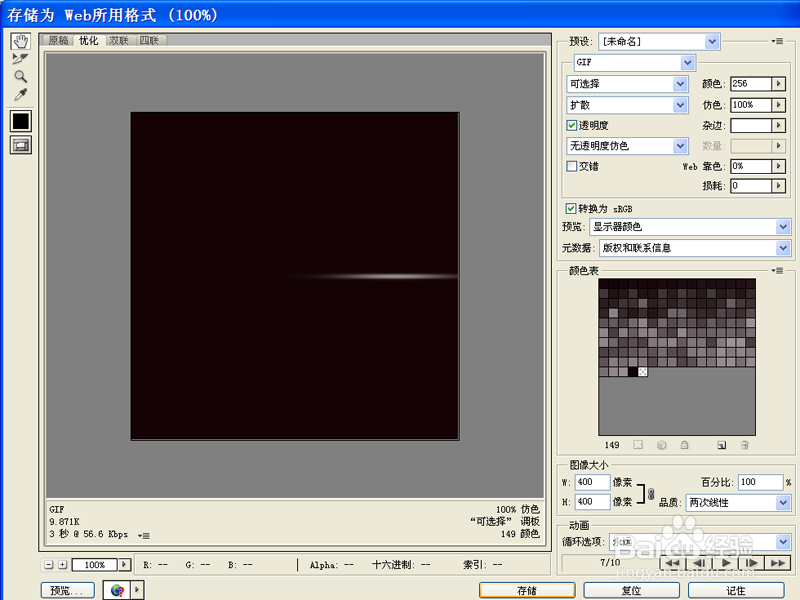
6、执行视图-清除参考线命令,执行文件-存储为web所用格式命令,将文件保存为gif格式即可。
如何利用ps制作水平移动光线动画

  • photoshop怎么给灯泡加上火焰效果?
  • Ps如何应用通道替换婚纱背景
  • ps怎样添加霓虹灯效果
  • 如何利用ps制作简笔画效果
  • PS软件怎么调整照片让照片更有立体感?
  • 热门搜索
    河源旅游网 我国旅游业发展现状 梧州旅游景点大全 浙江千岛湖旅游攻略 三亚旅游费用 旅游点评 广东国际旅游文化节 济南好玩的旅游景点 上海金山旅游 呼伦贝尔市旅游局