1、打开准备好的word文档,选中需要插入题注的图片,切换到“引用”选项卡,找到题注组中的“插入题注”按钮,进行点击,这个时候会弹出一个对话框。

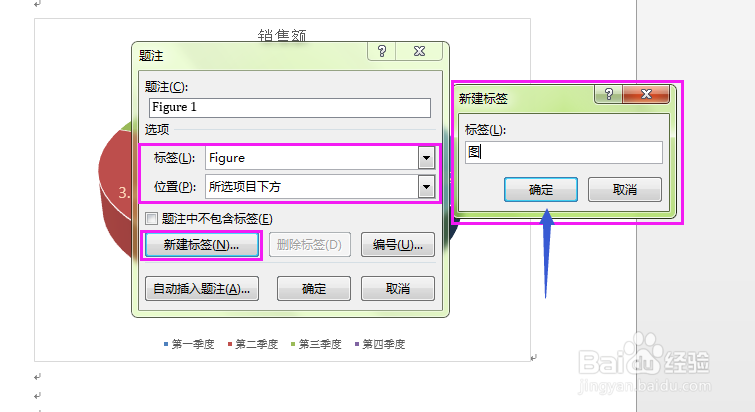
2、在弹出的“题注”对话框中,题注文本框自动显示“Figure1”在标签下拉列表框中选择“Figure”选项,位置下拉列表中选择“所在项目的下方”选项。这个时候单击“新建标签”按钮,在弹出的“新建标签”对话框中,标签文本框中输入“图”就可以了。
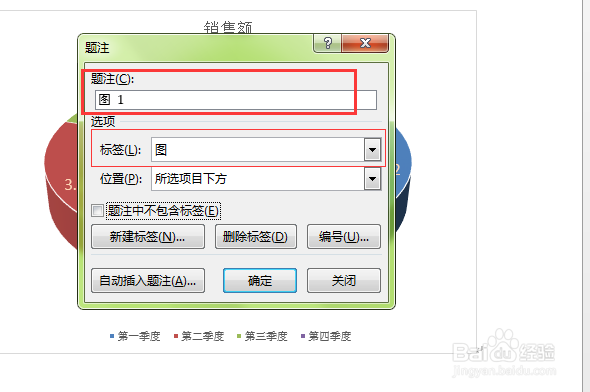
3、点击确定按钮,返回题注对话框中,这个时候在题注文本框中就会自动显示“图1”在标签下拉列表中自动显示为“图”选项,然后其他默认不变,点击确定即可。
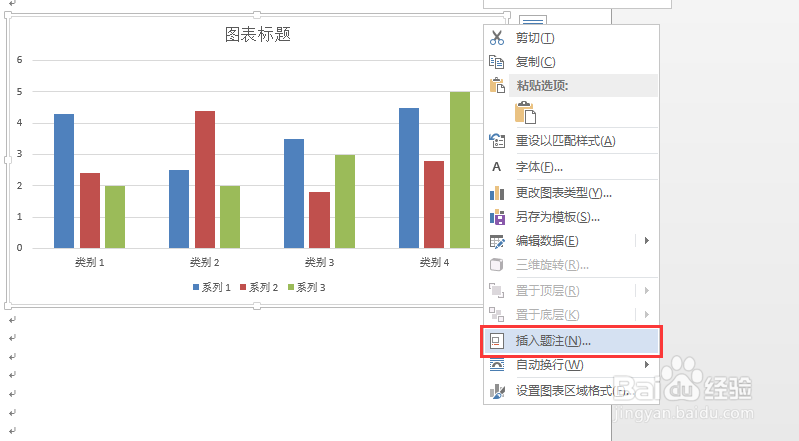
1、在文档中选中第二张图表或图片,然后在图表上单击鼠标右键,在右侧弹出的快捷菜单中找到“插入题注”选项,进行点击之后弹出一个对话框。
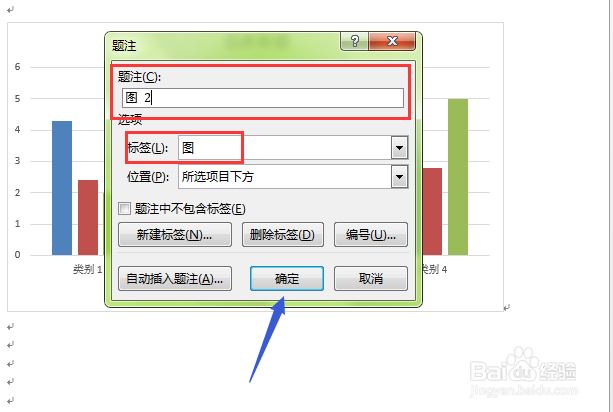
2、在弹出的“题注”对话框中,这个时候题注文本框中自动显示为“图2”,标签下拉列表中自动显示“图”,其他不需要动,默认选择即可,然后点击确定就可以。
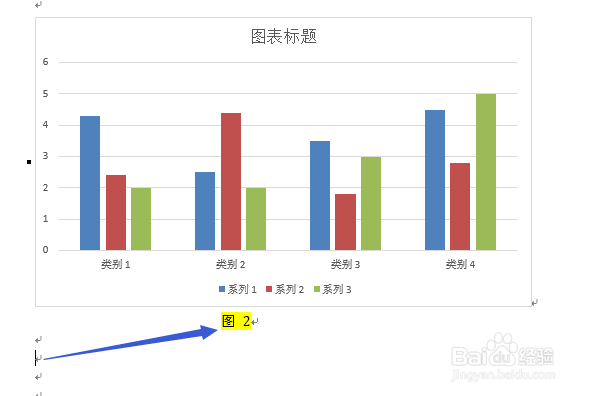
3、返回到word文档中,则可以看到图表下方的题注“图2”了,如果想要更改题注字体的字号和颜色,可以在开始选项卡下进行更改,然后再利用空格键调整文字居中显示。