1、打开PROE软件,新建零件,


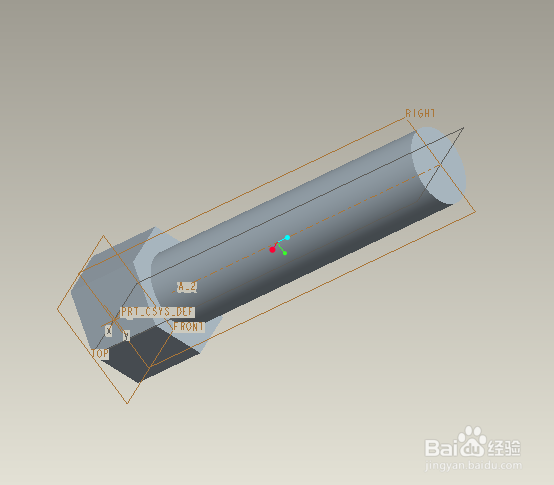
2、绘制螺杆六角头,及柱体,并在柱体底部倒C0.8


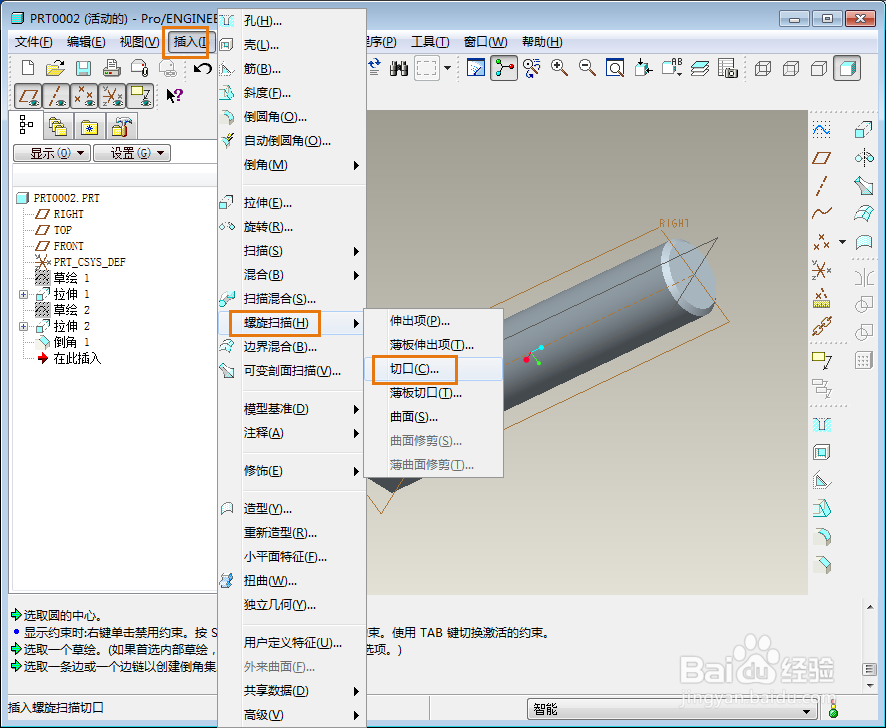
3、依次点击“插入/螺纹扫描/切口”,绘制螺纹,注意在绘制扫描轨迹时,必须在轨迹的尾部画一段偏离轨迹的线段,以作为螺纹切口的收刀线


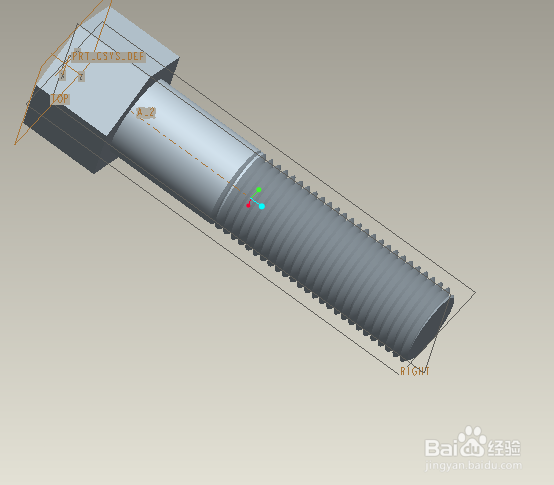
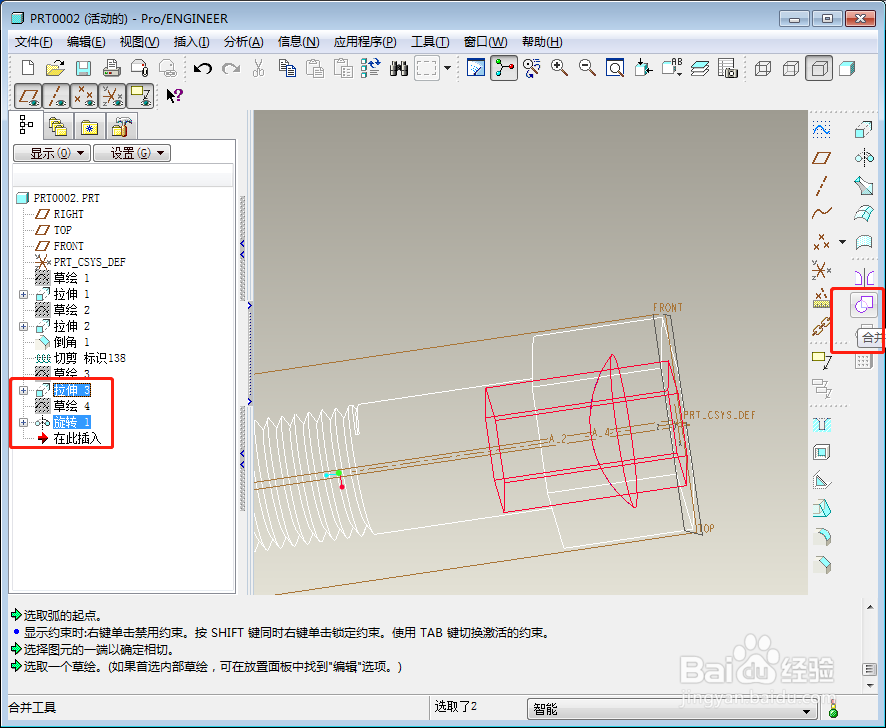
4、绘制内六角头,拉伸成曲面,再两者相组合,得到内角头底部的圆形曲面
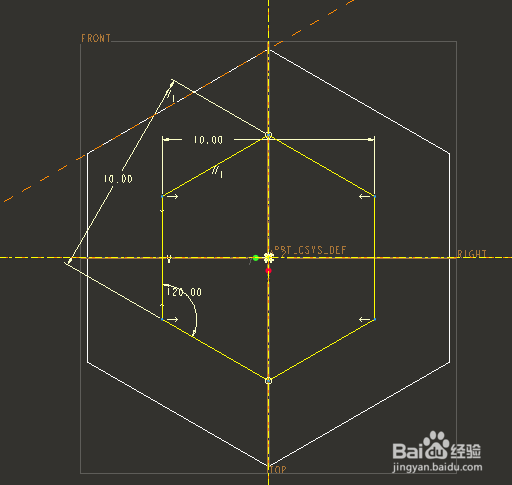


5、合并两个曲面后,再进行实体化,切除材料,得到内六角形

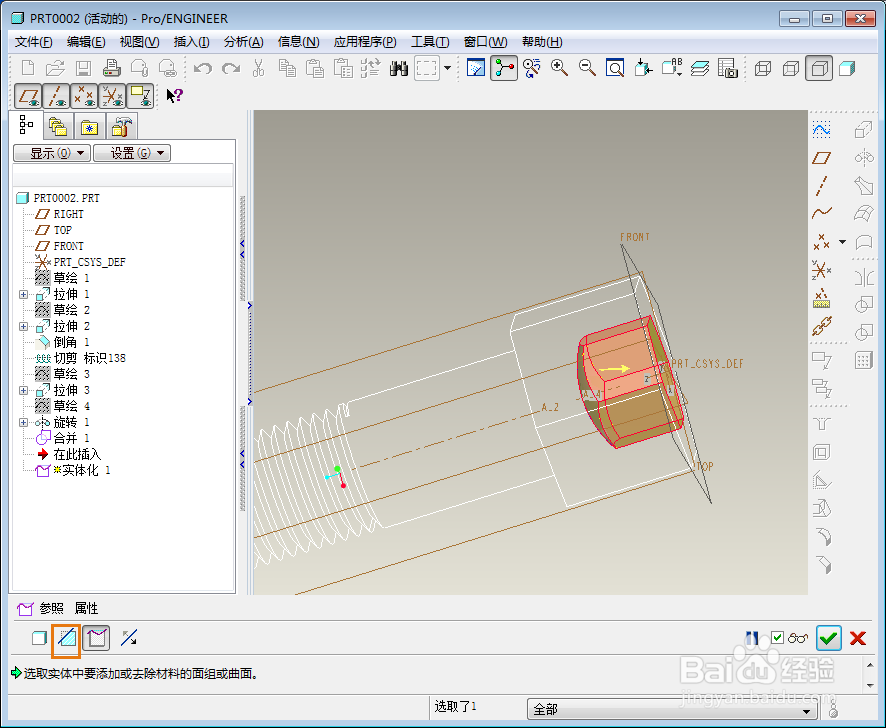
6、对六角头进行倒角,得到想要的六角螺杆的图形

时间:2026-04-22 01:21:40
1、打开PROE软件,新建零件,
2、绘制螺杆六角头,及柱体,并在柱体底部倒C0.8
3、依次点击“插入/螺纹扫描/切口”,绘制螺纹,注意在绘制扫描轨迹时,必须在轨迹的尾部画一段偏离轨迹的线段,以作为螺纹切口的收刀线
4、绘制内六角头,拉伸成曲面,再两者相组合,得到内角头底部的圆形曲面
5、合并两个曲面后,再进行实体化,切除材料,得到内六角形
6、对六角头进行倒角,得到想要的六角螺杆的图形
