U盘PE安装原版Win7系统教程

 时间:2026-02-13 23:17:56

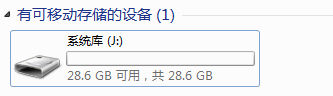
1、连接一个空U盘

U盘PE安装原版Win7系统教程

2、打开pe制作工具,选择安装方式为“U盘”

U盘PE安装原版Win7系统教程

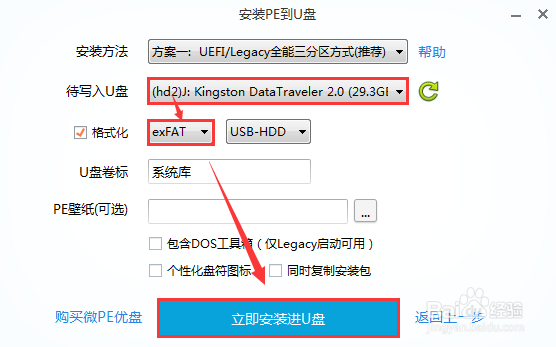
3、选择好“待写入U盘”,然后点击“立即安装进U盘”,其它默认即可

U盘PE安装原版Win7系统教程

4、PS:

○ 制作U盘格式建议选择支持单文件大于4G的exFAT或NTFS

○ 请注意备份U盘资料

U盘PE安装原版Win7系统教程

5、这样U盘pe便顺利制作完成了(制作成功后U盘可用空间会变小)

U盘PE安装原版Win7系统教程

1、在下表查阅你的电脑对应的快捷启动热键,重启电脑时不停点按启动热键(一般是F12、ESC),直到出现启动选择界面

(重要提醒:选择热键前,确保电脑连接着U盘)

U盘PE安装原版Win7系统教程

2、在弹出的启动界面中选择U盘启动盘,如搬运工用的是金士顿U盘制作的,此步如有疑问可拍照片联系我协助解决

U盘PE安装原版Win7系统教程

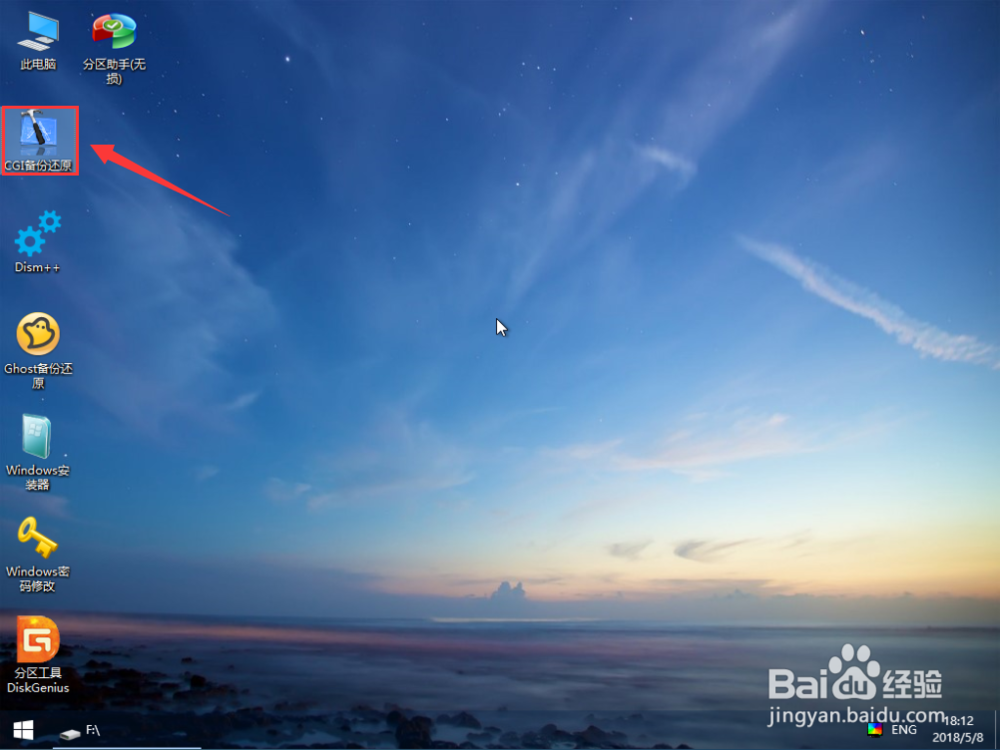
3、进入界面后打开“CGI备份还原” 

U盘PE安装原版Win7系统教程

4、依次选择安装的盘(一般为C盘)和镜像文件,然后点击“执行”

U盘PE安装原版Win7系统教程

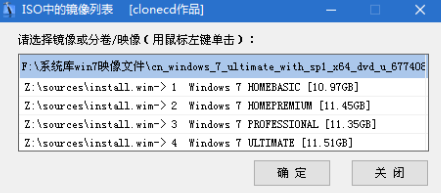
5、PS:然后在弹出的窗口选择Win7的版本(win7镜像一般包含多版本)
U盘PE安装原版Win7系统教程

6、选择是否保留原系统内容和自动重启,此时可拨掉U盘

U盘PE安装原版Win7系统教程

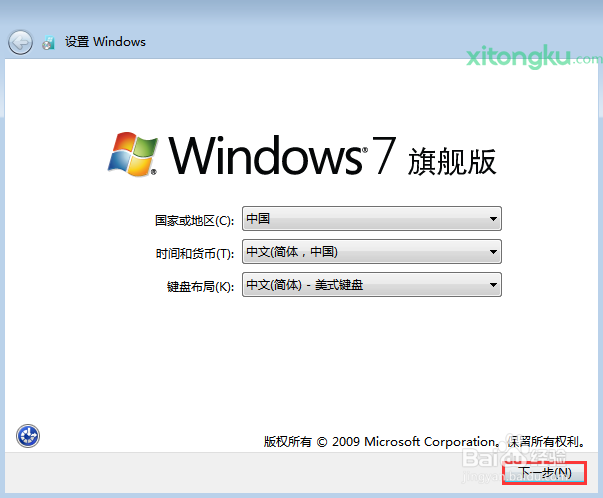
1、默认即可

U盘PE安装原版Win7系统教程

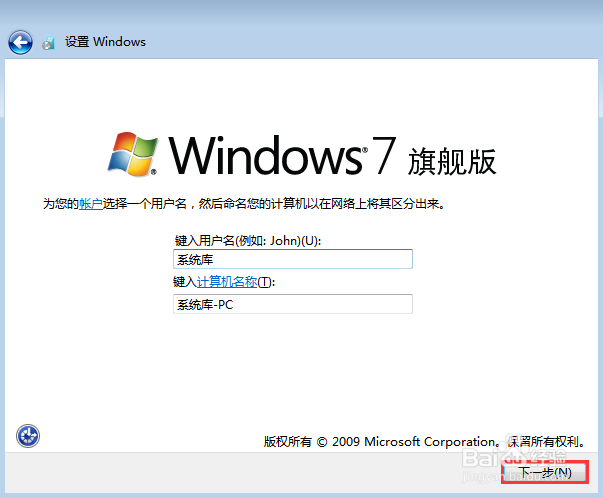
2、创建自己的用户名和PC名称

U盘PE安装原版Win7系统教程

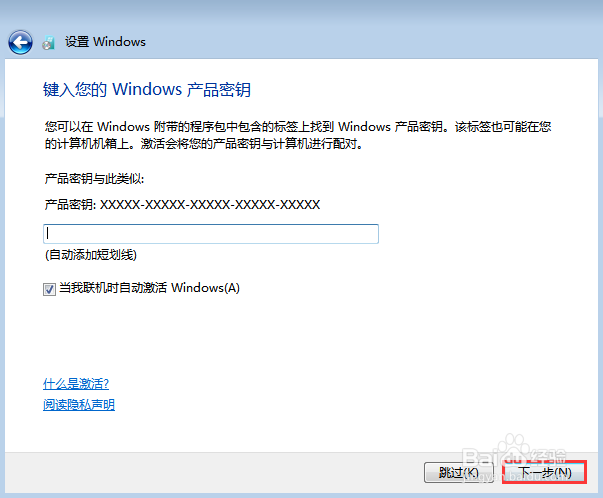
3、密码设置和产品密钥都可跳过

U盘PE安装原版Win7系统教程

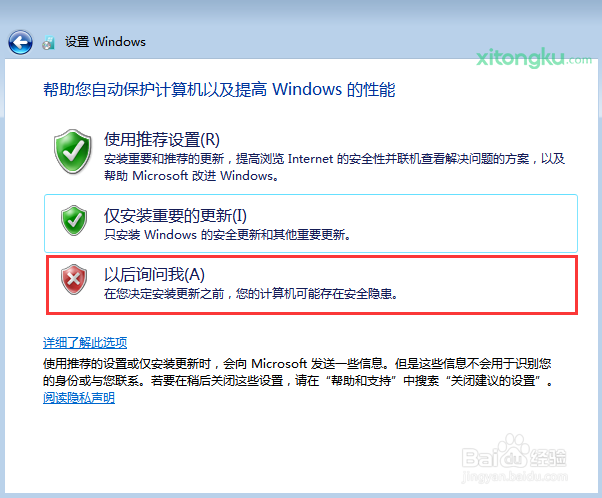
4、选择以后询问我

U盘PE安装原版Win7系统教程

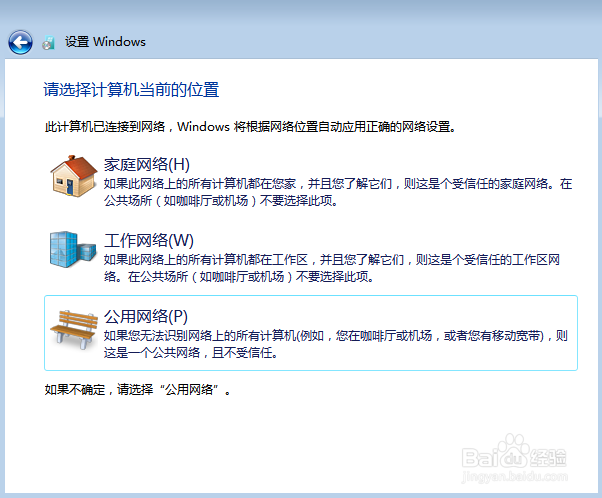
5、设置好时间和日期,根据工作环境来设置网络

U盘PE安装原版Win7系统教程

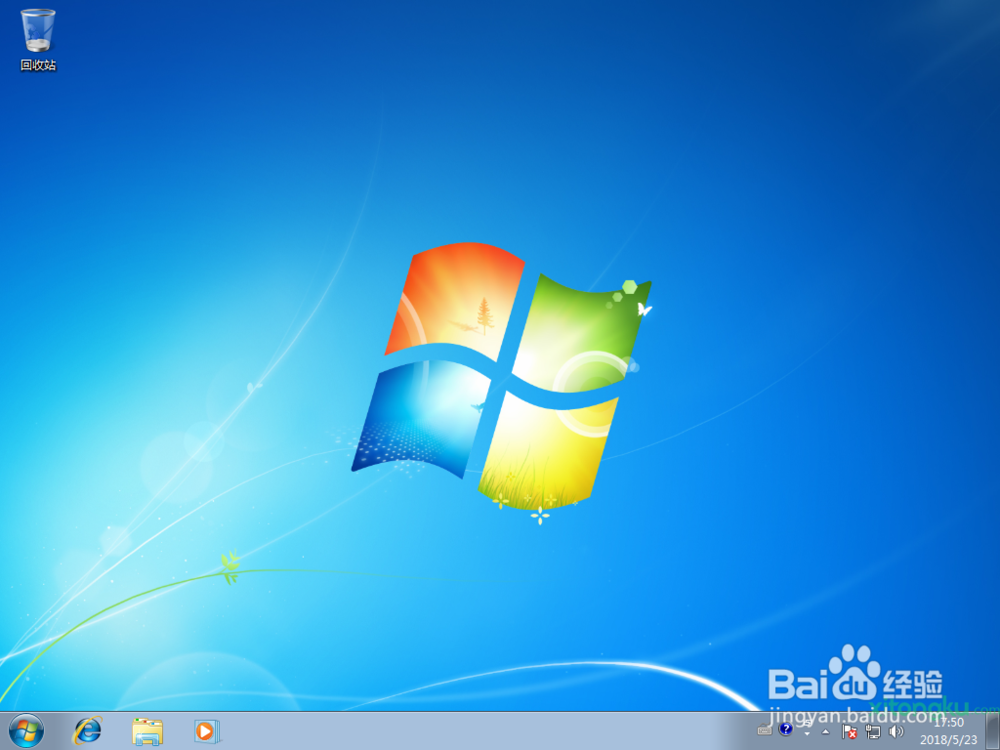
6、恭喜你,你已经完成了win7系统的安装

U盘PE安装原版Win7系统教程

  • win7怎么升级补丁
  • Win10注册表没有权限怎么办 如何设置注册表权限
  • 如何修复硬盘的主引导记录MBR
  • 如何在注册表中新建项?
  • win7系统电脑禁用guest账户的方法
  • 热门搜索
    旅游概论 旅游网团购 长沙旅游景点大全 泰国旅游多少钱 湄洲岛旅游 成都到云南旅游团 三亚旅游网 重庆 旅游 大亚湾旅游 九寨沟旅游价格