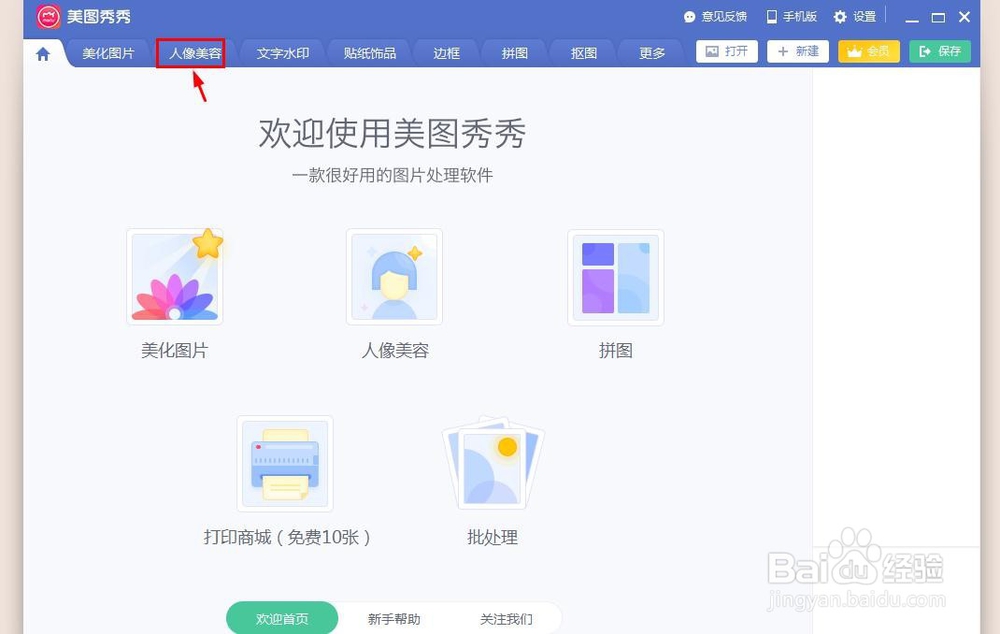
1、第一步:打开美图秀秀软件,单击菜单栏中的“人像美容”。
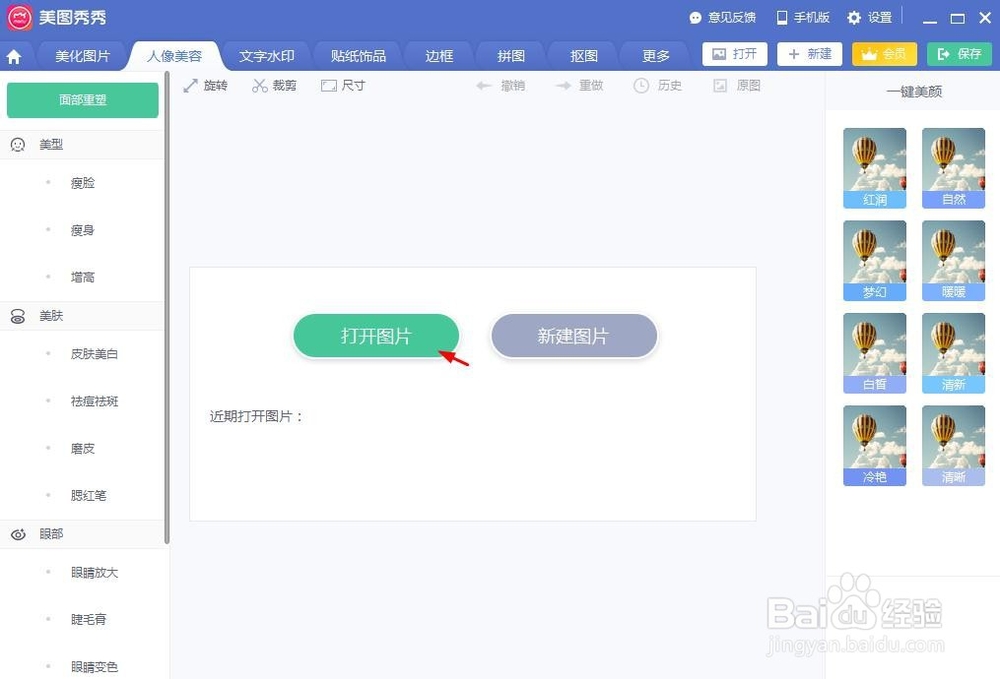
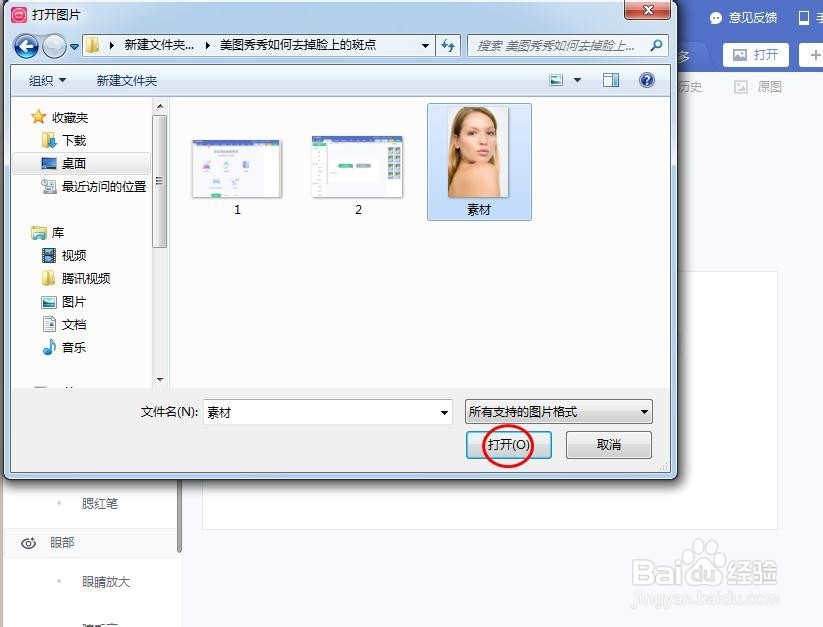
2、第二步:单击“打开图片”按钮,选择并打开一张需要去掉斑点的人像图片。
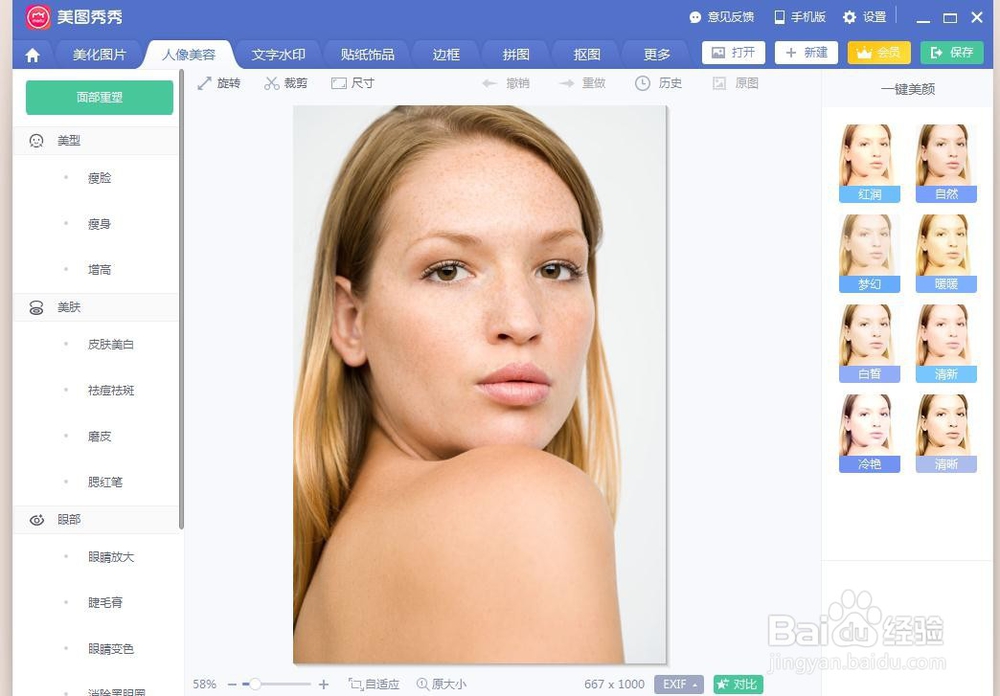
3、第三步:在左侧修图选项中选择“祛斑祛痘”。
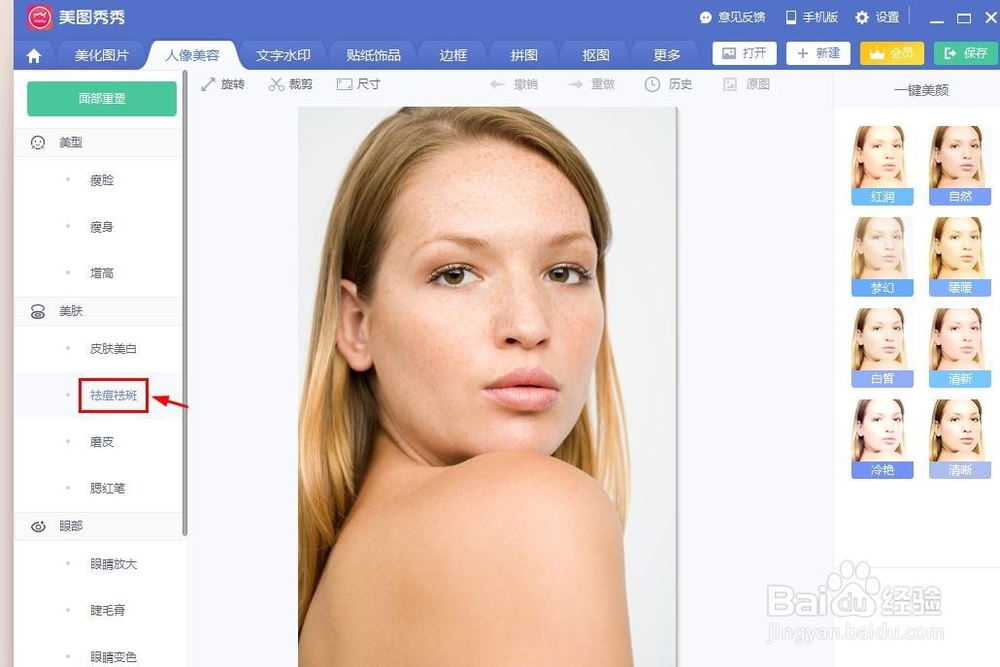
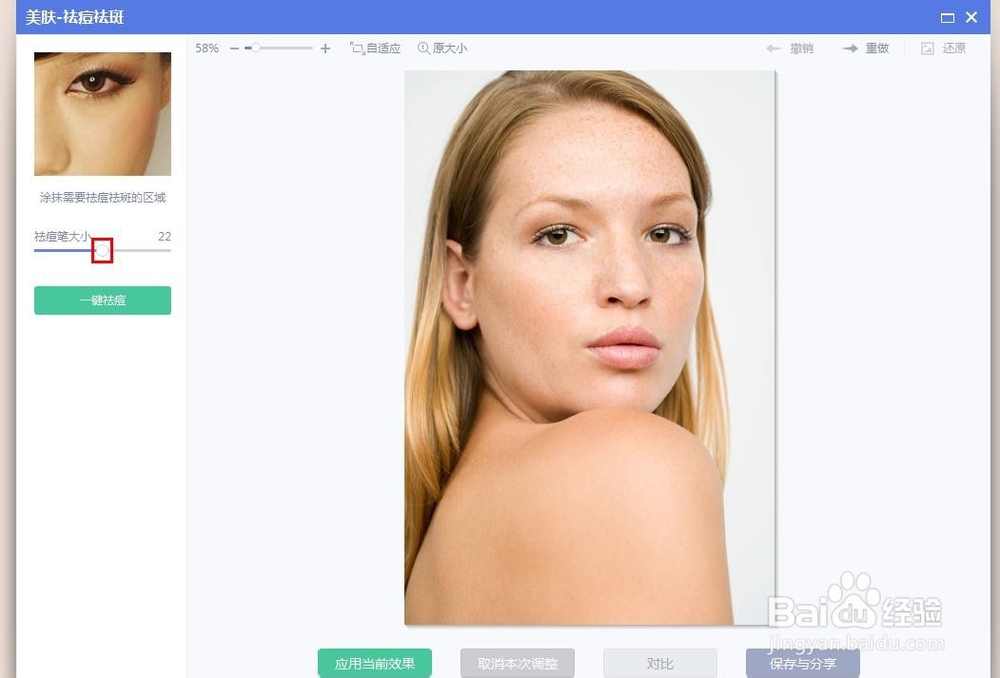
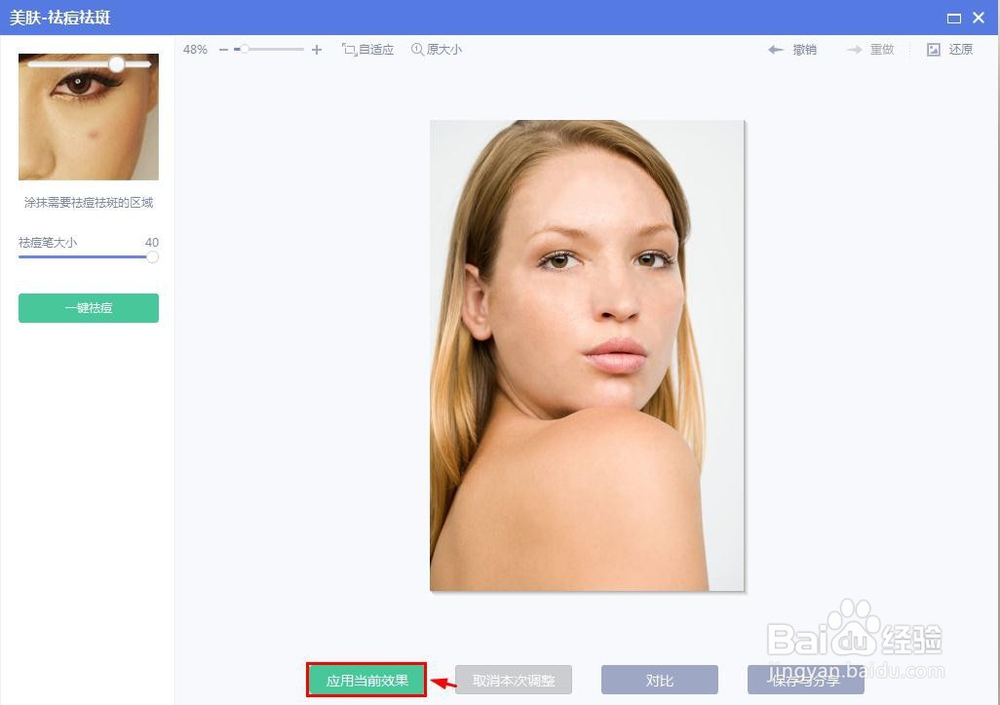
4、第四步:根据斑点的大小调整祛痘笔大小,在斑点处单击鼠标左键,斑点去除后,单击“应用当前效果”按钮。
5、第五步:在人像美容界面中,单击选择左侧的“磨皮”选项。
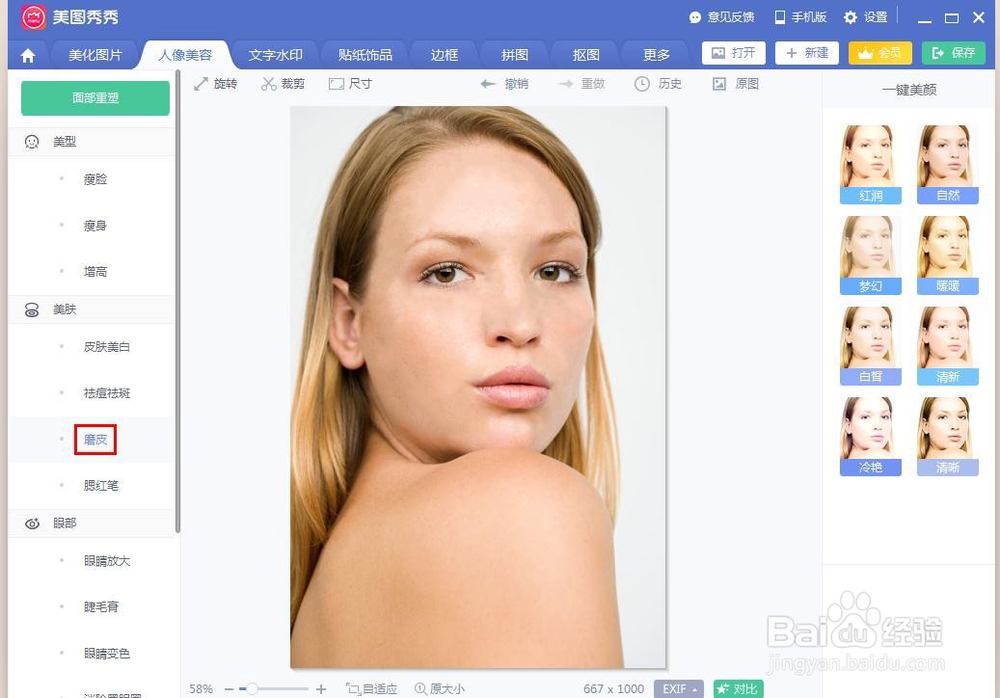
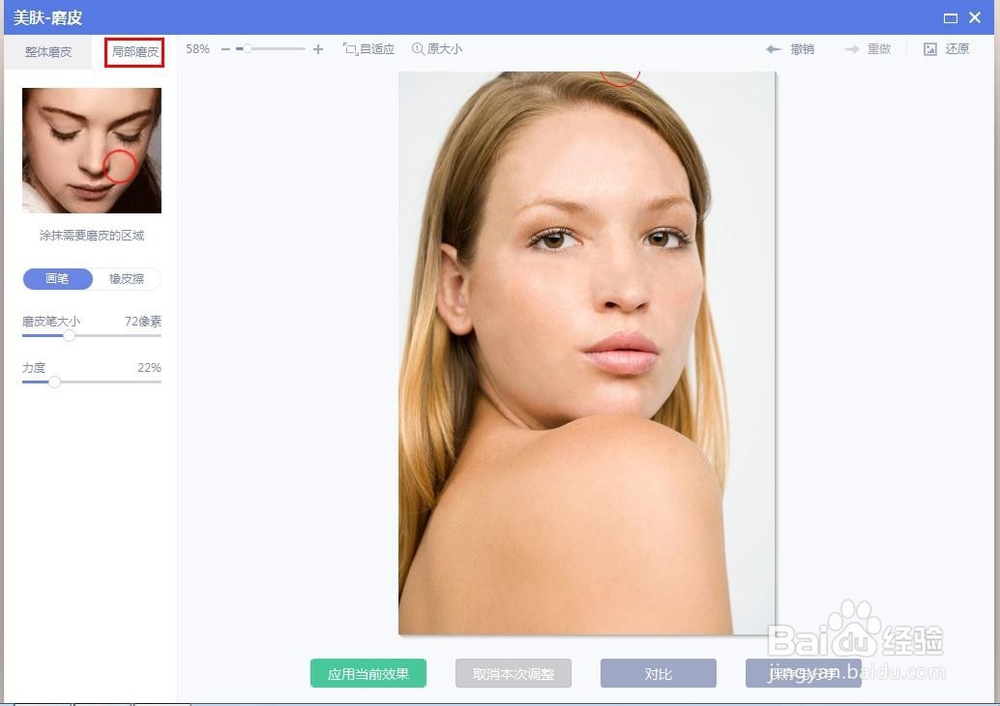
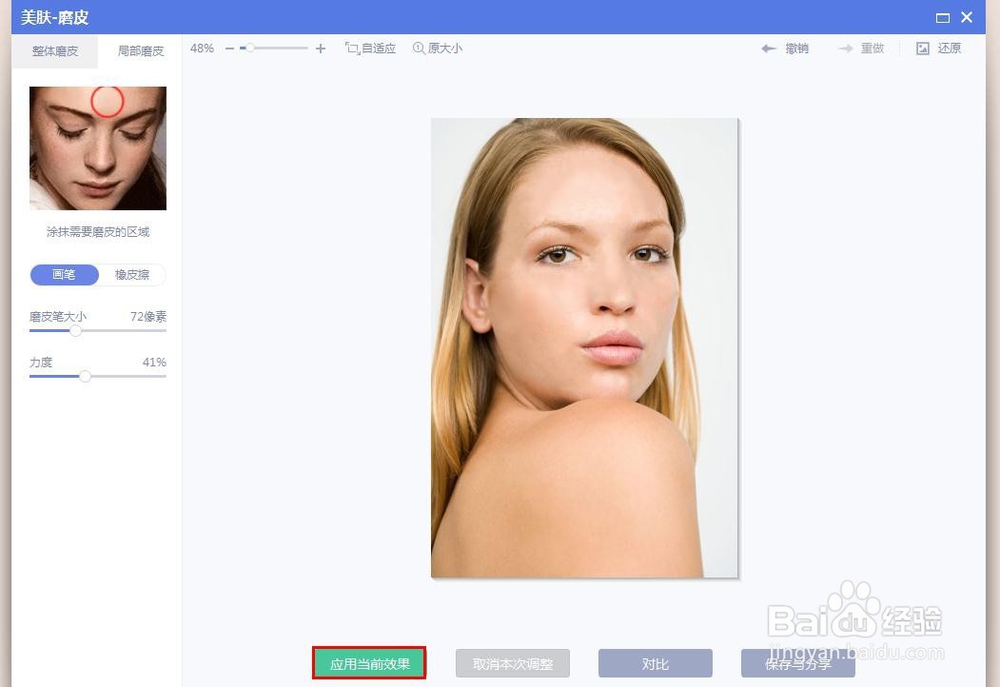
6、第六步:在弹出的“美肤-磨皮”对话框中,选择局部磨皮,将有瑕疵的地方再次调整后,单击“应用当前效果”按钮。
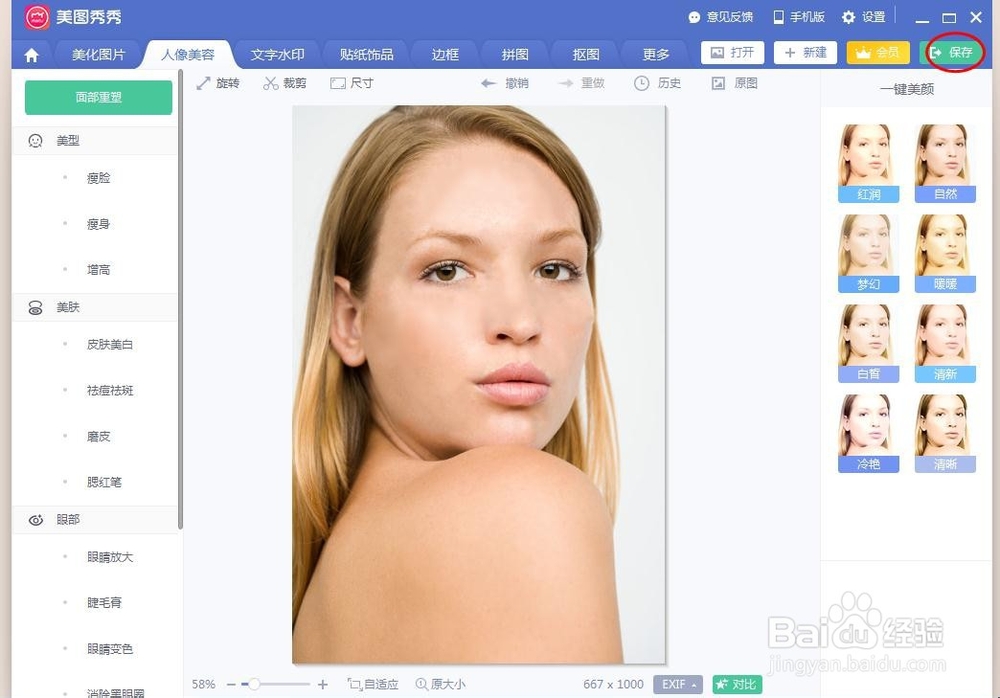
7、如下图所示,人物脸上的斑点被去掉。
时间:2026-04-25 03:51:55
1、第一步:打开美图秀秀软件,单击菜单栏中的“人像美容”。
2、第二步:单击“打开图片”按钮,选择并打开一张需要去掉斑点的人像图片。
3、第三步:在左侧修图选项中选择“祛斑祛痘”。
4、第四步:根据斑点的大小调整祛痘笔大小,在斑点处单击鼠标左键,斑点去除后,单击“应用当前效果”按钮。
5、第五步:在人像美容界面中,单击选择左侧的“磨皮”选项。
6、第六步:在弹出的“美肤-磨皮”对话框中,选择局部磨皮,将有瑕疵的地方再次调整后,单击“应用当前效果”按钮。
7、如下图所示,人物脸上的斑点被去掉。
