wps文档中如何设置装订线?

 时间:2026-04-23 11:10:22

1、以此文档为例,我们要在页面上侧3厘米处添加装订线。

wps文档中如何设置装订线?

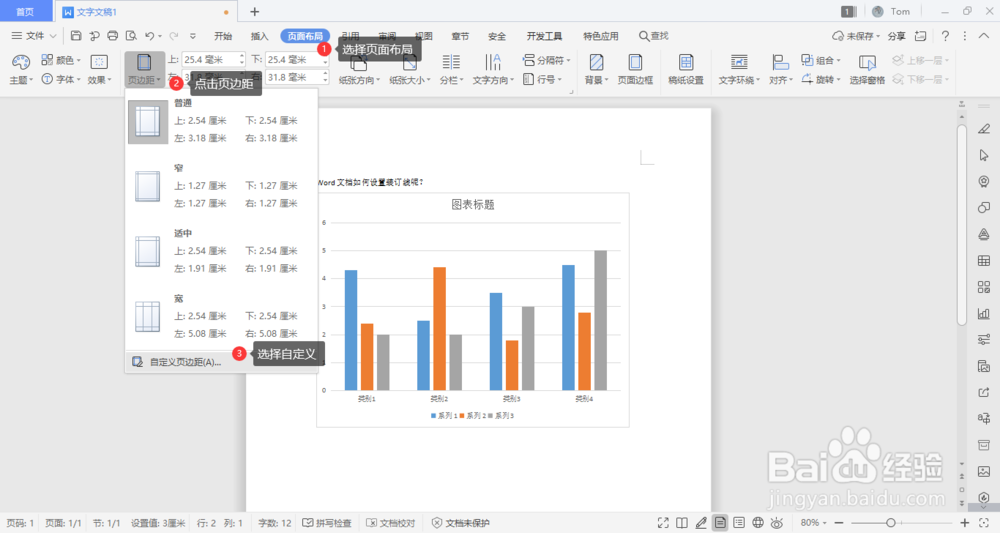
2、点击菜单栏切换到页面布局,选择页边距,选择自定义页边距。

wps文档中如何设置装订线?

3、此时打开了页面设置属性框

wps文档中如何设置装订线?

4、这里页边距处可以设置装订线。在此我们设置装订线位置为上,线宽为3厘米。

wps文档中如何设置装订线?

5、这样就可以在页面上侧3厘米处添加装订线了。

wps文档中如何设置装订线?

1、以此文档为例,我们要在页面左侧2厘米处添加装订线。

wps文档中如何设置装订线?

2、点击页面布局-页边距-自定义页边距。

wps文档中如何设置装订线?

3、在页面设置属性框-页边距处可以设置装订线。在此我们设置装订线位置为左,线宽为2厘米。

wps文档中如何设置装订线?

wps文档中如何设置装订线?

4、这样就可以在页面左侧2厘米处添加装订线了

wps文档中如何设置装订线?

  • 文字转化为表格不能更改行数
  • word怎么设置黄色突出显示
  • WPS中如何添加空白型页眉
  • word如何自定义新项目符号?
  • word表格样式怎么设置
  • 热门搜索
    肯尼亚旅游攻略 外出旅游必备物品清单 日照 旅游 澳洲旅游局 丹东凤凰山旅游攻略 出境旅游推荐 仙女山旅游 台山旅游景点大全 青岛的旅游景点 台湾旅游报价