1、启动Excel,输入详细的文字数据。
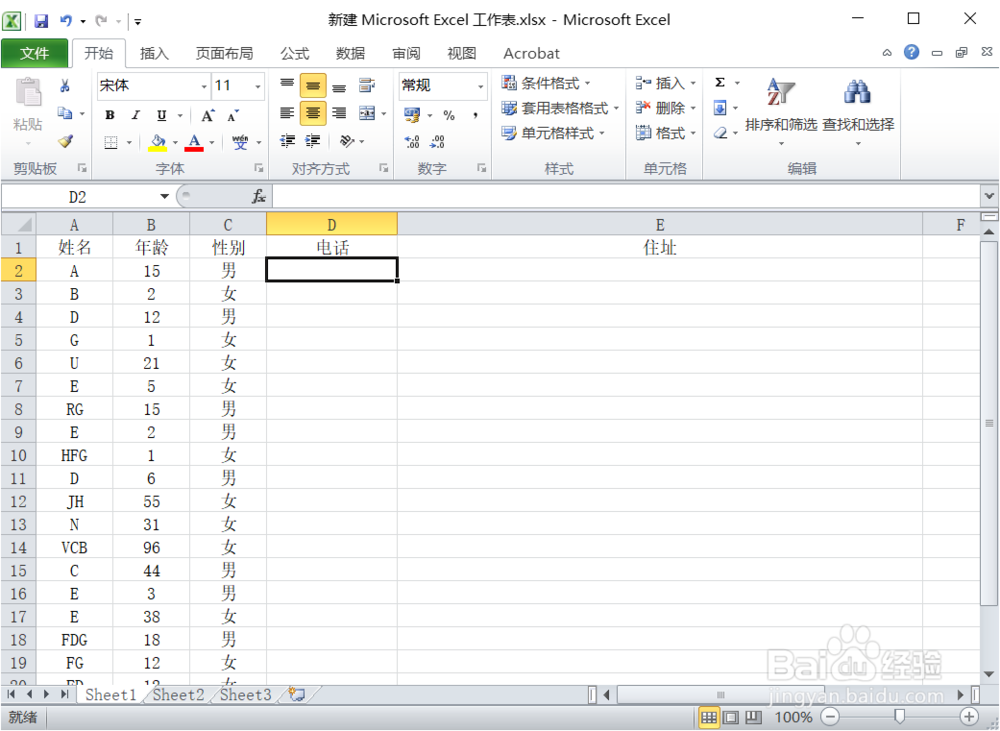
2、向上滑动表格可以看到顶部的“项目标题”没有了,这样看起来很不方便。
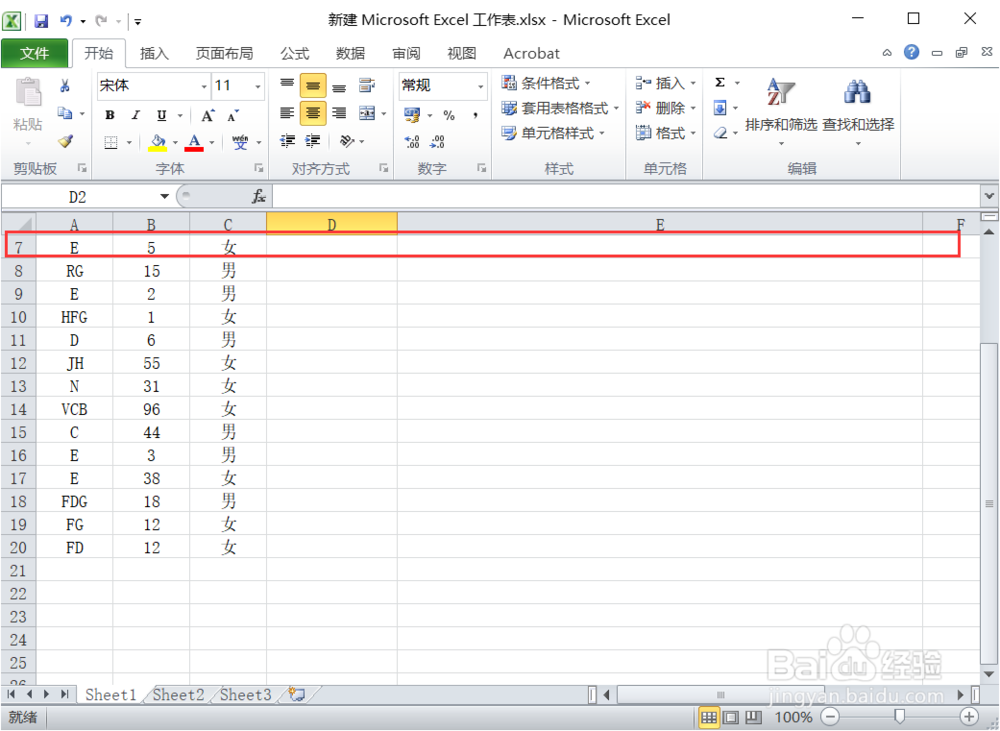
3、在表格中点击顶部的“视图”。

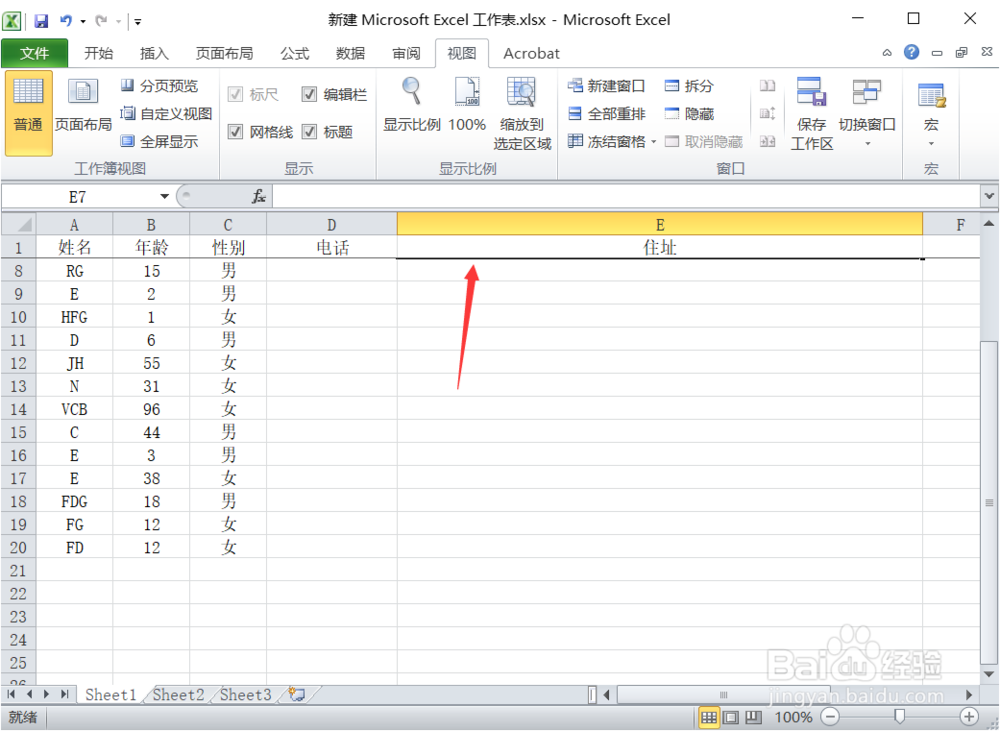
4、在“视图”中点击“冻结窗格”-“冻结首行”。

5、上滑屏幕可以看到项目标题已经固定在顶部位置了。
6、也可以点击“冻结窗格”-“冻结首列”,可以把第一列固定,这样就搞定了。
1、启动Excel,输入详细的文字数据。
2、向上滑动表格可以看到顶部的“项目标题”没有了,在表格中点击顶部的“视图”。
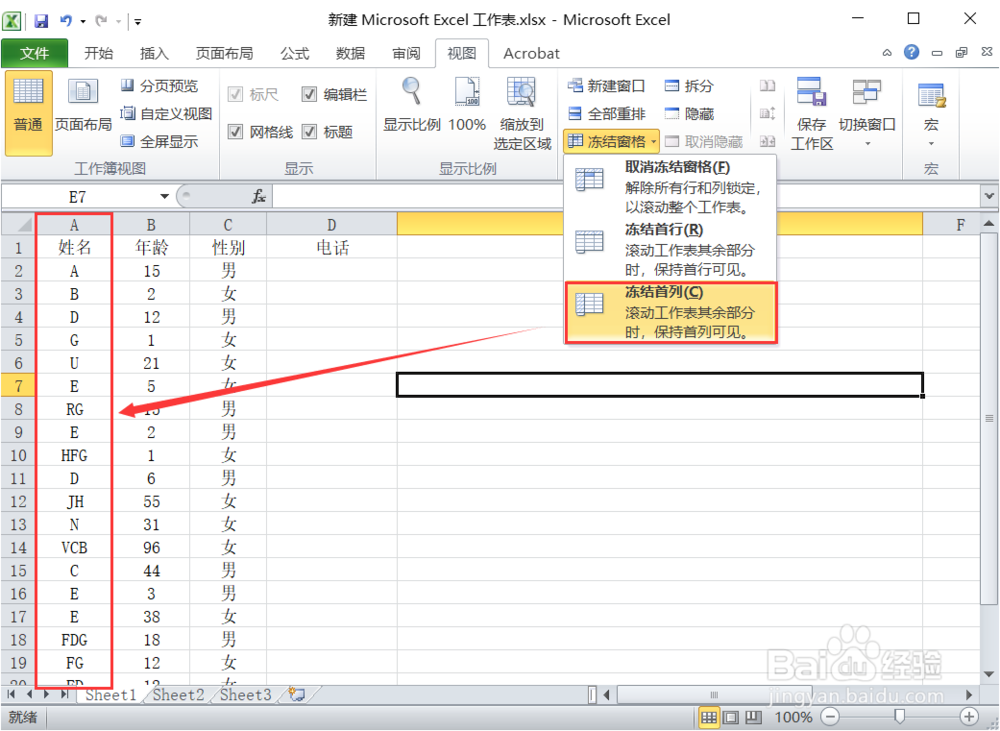
4、在“视图”中点击“冻结窗格”-“冻结首行”。
5、上滑屏幕可以看到项目标题已经固定在顶部位置了。
6、也可以点击“冻结窗格”-“冻结首列”,可以把第一列固定,这样就搞定了。