Pr合成教程--绿幕抠图

 时间:2026-02-15 16:07:54

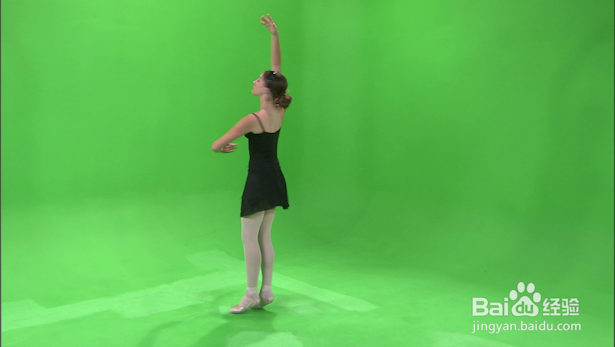
1、首先,导入需要处理的绿幕视频,效果如下:
Pr合成教程--绿幕抠图

2、接下来,我们选择一个合适的背景照片或者是背景视频。

3、步骤:

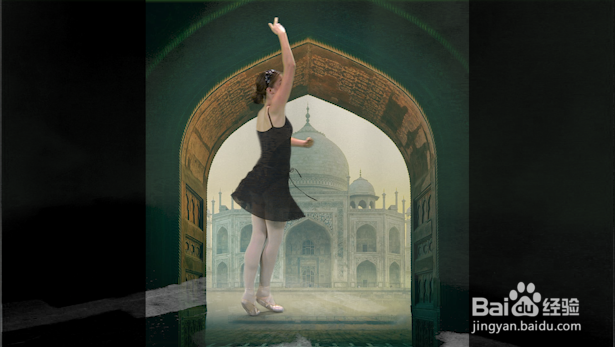
1,【效果】--搜索“键控”--选择“超级键”拖到时间轴上的剪辑上。

2,【效果控件】--“超级键”--“主要颜色”--点击吸管--点击视频上的绿幕。

3,背景拖到时间轴剪辑下个图层。
Pr合成教程--绿幕抠图

4、4,调整图片大小,位置。【效果控件】--“缩放”--修改参数为180.

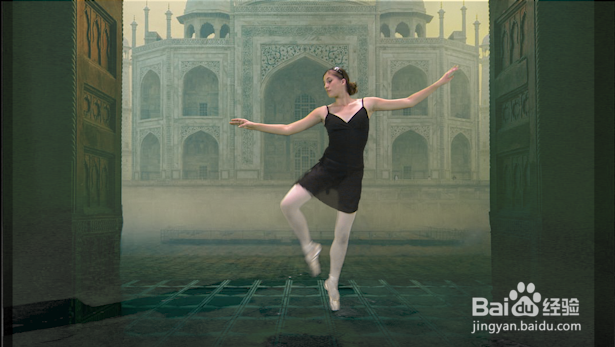
5,调整舞者位置,大小。点击剪辑--【效果控件】--“位置”双击舞者移动位置。 如下图:
Pr合成教程--绿幕抠图

5、6,也可以调整相关参数,达到你想要的其他效果。

  • Premiere如何制作模糊效果字幕?
  • pr怎么给视频做高斯模糊边框
  • Premiere如何把图片插入到字幕文件?标题title
  • pr竖屏怎么变成横屏?
  • pr怎么做花式字幕
  • 热门搜索
    华山旅游网 途牛网旅游团购 莆田湄洲岛旅游攻略 福建龙岩旅游 江西上饶旅游 成都西岭雪山旅游攻略 石狮旅游景点大全 旅游同行 晋城旅游网 梵蒂冈旅游攻略