Excel中如何批量实现凡是大于2.5的数字变成红色

 时间:2026-02-12 22:02:15

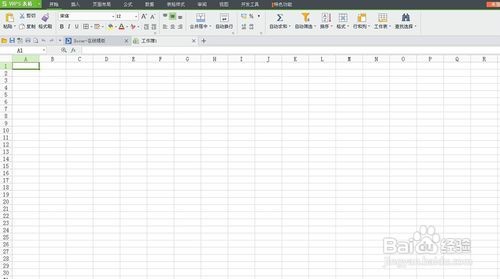
1、首先点击打开excel表格。

Excel中如何批量实现凡是大于2.5的数字变成红色

2、打开软件后,进入到表格窗口。

Excel中如何批量实现凡是大于2.5的数字变成红色

3、打开Excel工作簿,选中需要设置的数据区,在“开始—条件格式”中选中“突出显示单元格规格”,在选中“大于”。(下图1处)

Excel中如何批量实现凡是大于2.5的数字变成红色

4、设置完毕后,在新弹窗口中输入2.5(条件),如果想设置显示格式即可下拉选择设置为。(下图2处)

Excel中如何批量实现凡是大于2.5的数字变成红色

5、单击确定后,即可搞定。本例是改成绿色效果。

Excel中如何批量实现凡是大于2.5的数字变成红色

6、总结:条件格式是跟踪数据变化非常好的一个功能,本例是实现的最简单的例子,应付单条件的数据变化还是足够的。不过有时候工作的条件格式比这个要复杂得多。

Excel中如何批量实现凡是大于2.5的数字变成红色

7、安全退出

Excel中如何批量实现凡是大于2.5的数字变成红色

  • 跳水运动简介
  • Word如何计算表格数据?
  • excel中数据从一维变二维、二维变一维
  • 怎么给幻灯片加上编号
  • 如何在ppt中插入动作按钮?
  • 热门搜索
    桂林旅游团 峨眉山旅游线路 河南 旅游 昆明旅游路线 贵州荔波旅游 东戴河旅游 驴妈妈旅游网官网 国家旅游局局长 六盘水旅游景点大全 成都市内旅游景点