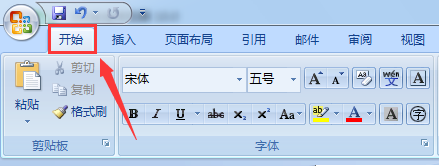
1、点击菜单栏「开始」
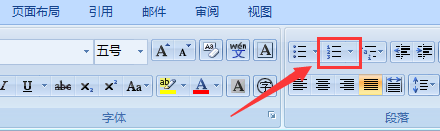
2、点击「开始」工具栏中「编号」图标
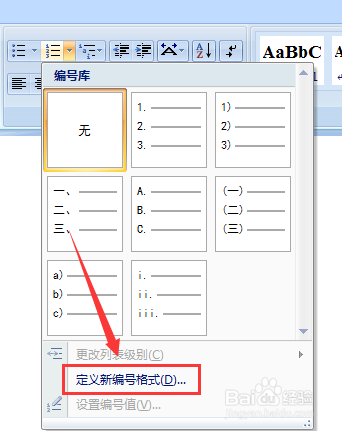
3、点击「编号」下拉选项「定义新编号格式」
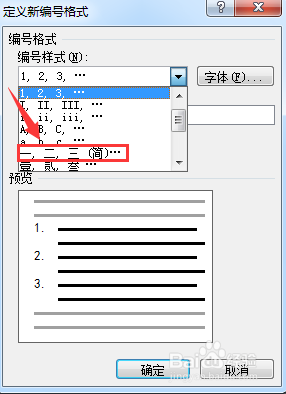
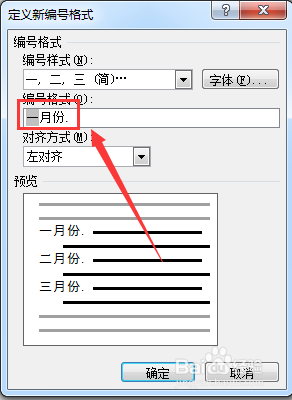
4、打开「定义新编号格式」对话框,选择这个编号样式
5、在「编号格式」内容后面加上月份
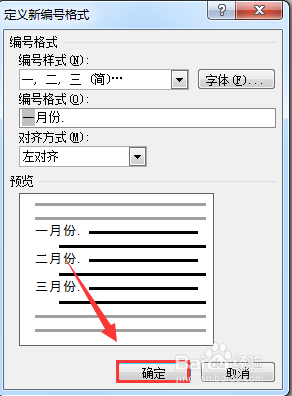
6、设置完成后,点击「确定」
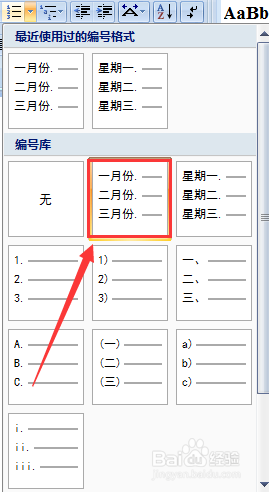
7、月份编号就设置好了
时间:2026-05-12 20:32:07
1、点击菜单栏「开始」
2、点击「开始」工具栏中「编号」图标
3、点击「编号」下拉选项「定义新编号格式」
4、打开「定义新编号格式」对话框,选择这个编号样式
5、在「编号格式」内容后面加上月份
6、设置完成后,点击「确定」
7、月份编号就设置好了
