1、一、首先,我们把需要建立数据透视图的表格选中。

2、二、然后点击工具栏中的插入,在插入下面的子菜单中点击数据透视图。

3、三、然后如图所示,点击插入到现有工作表,再点击确定。

4、四、这时候我们就会看到有这样一个图。

5、五、然后我们按照所需,将标题拖动到下面的区域中。
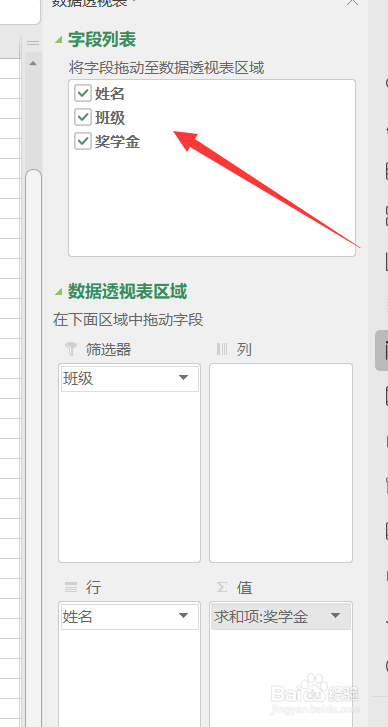
6、六、这样就可以看到我们的数据透视图建立好了。

7、七、然后我们可以点击标题旁边的小三角号。
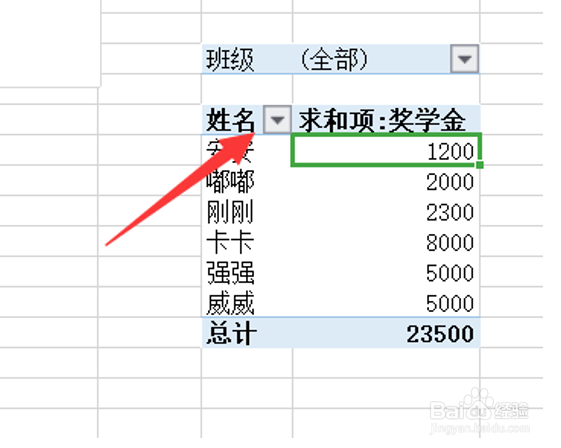
8、八、这样就可以看到辅助的菜单栏,我们需要哪一个就可以显示哪一个。

时间:2026-04-22 12:02:17
1、一、首先,我们把需要建立数据透视图的表格选中。
2、二、然后点击工具栏中的插入,在插入下面的子菜单中点击数据透视图。
3、三、然后如图所示,点击插入到现有工作表,再点击确定。
4、四、这时候我们就会看到有这样一个图。
5、五、然后我们按照所需,将标题拖动到下面的区域中。
6、六、这样就可以看到我们的数据透视图建立好了。
7、七、然后我们可以点击标题旁边的小三角号。
8、八、这样就可以看到辅助的菜单栏,我们需要哪一个就可以显示哪一个。
