1、在表格工作簿中可能存在如图所示的多个工作表。我们需要快速的找出某个工作表并将其复制一份。
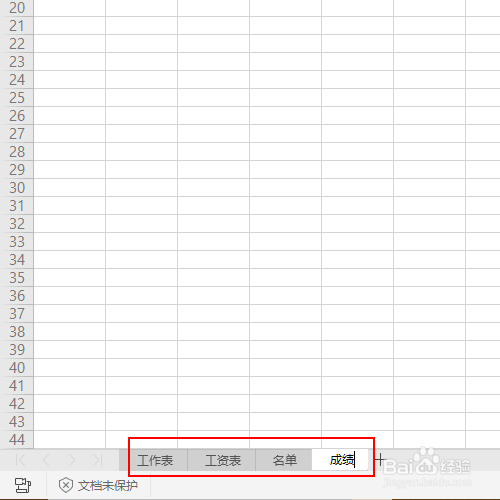
2、在工作簿的此位置右击鼠标。

3、在弹出的菜单列表中通过搜索或者直接点击选择我们需要的工具表。

4、这样就会快速定位并选中我们需要的工作表。

5、右击该工作表,在弹出的菜单列表中单击【移动或复制工作表】选项。

6、在【移动或复制工作表】窗口中进行如下设置并单击确定。

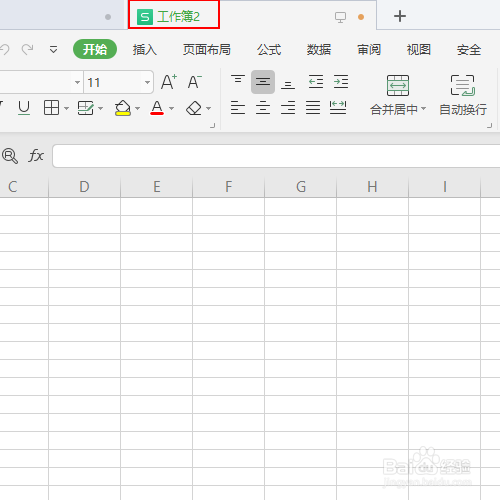
7、最终结果,如图所示。只要将此表格保存即可。
时间:2026-04-21 22:30:07
1、在表格工作簿中可能存在如图所示的多个工作表。我们需要快速的找出某个工作表并将其复制一份。
2、在工作簿的此位置右击鼠标。
3、在弹出的菜单列表中通过搜索或者直接点击选择我们需要的工具表。
4、这样就会快速定位并选中我们需要的工作表。
5、右击该工作表,在弹出的菜单列表中单击【移动或复制工作表】选项。
6、在【移动或复制工作表】窗口中进行如下设置并单击确定。
7、最终结果,如图所示。只要将此表格保存即可。
