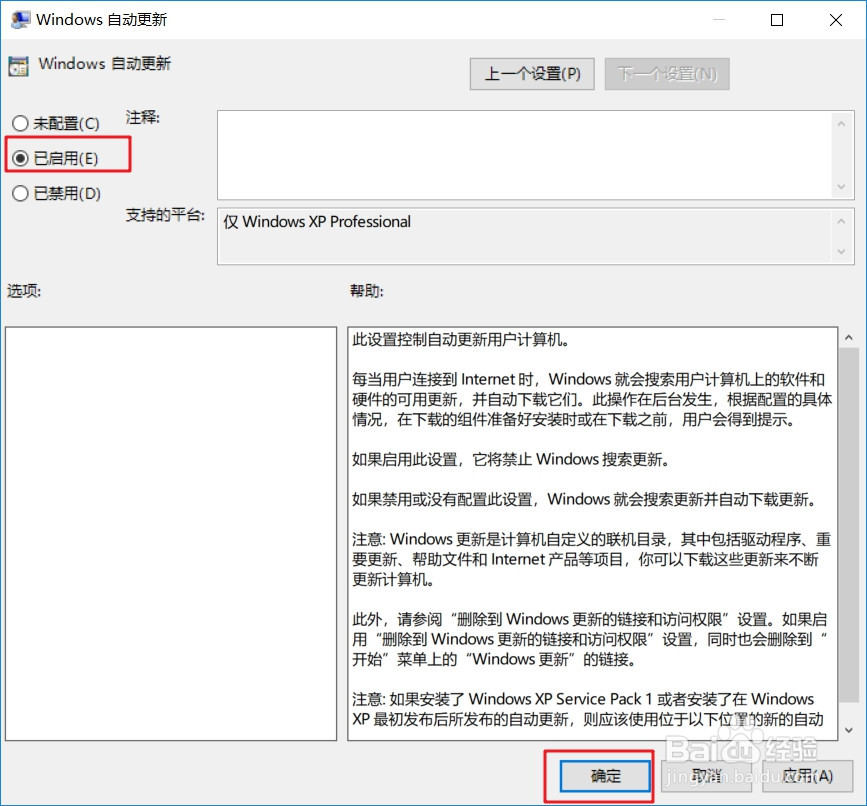
1、首先在桌面任务栏,“网络图标”处右击,选择“打开网络和Internet设置”。
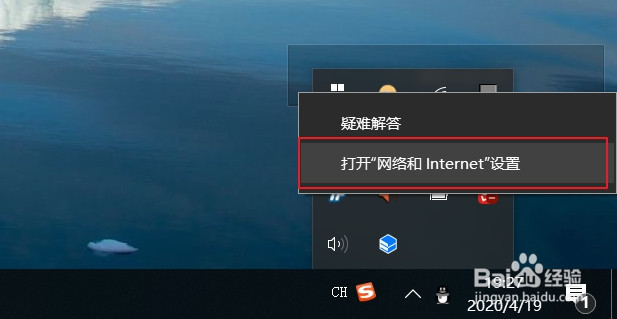
2、弹出的对话框是针对当前网络的设置,点击“更改连接属性”。
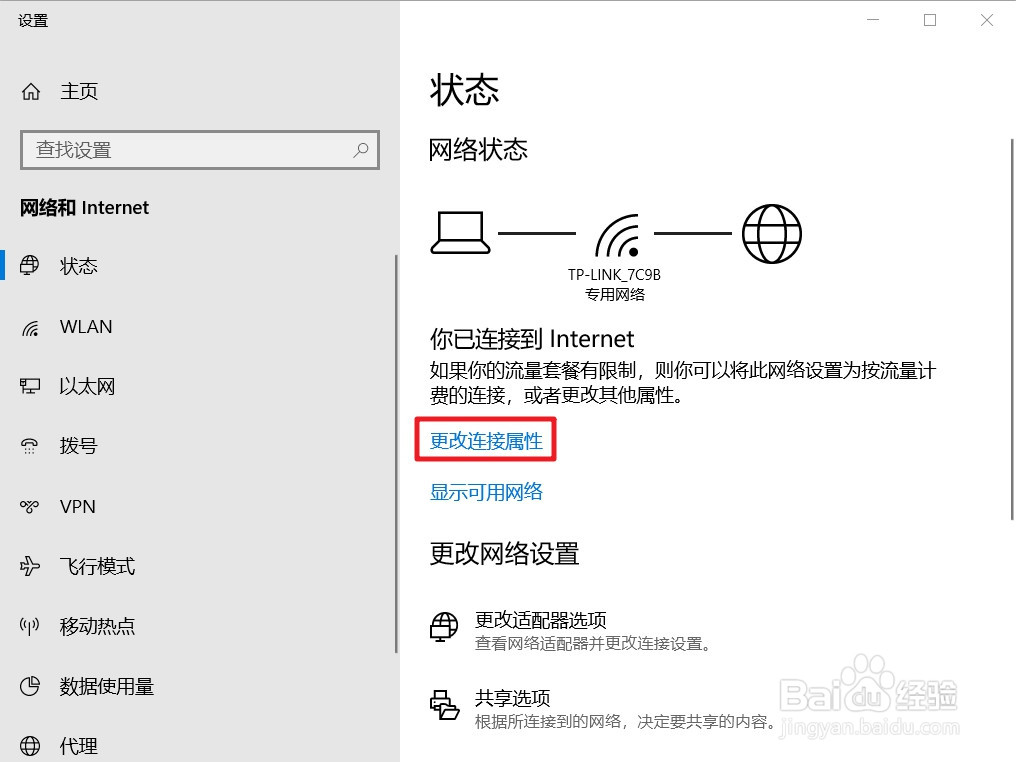
3、在对话框的下方,将“设为按流量计费的连接”设置为“开”。
这样能够保证,windows系统不会在后台自动下载更新补丁了,至少要征求用户的同意才行~
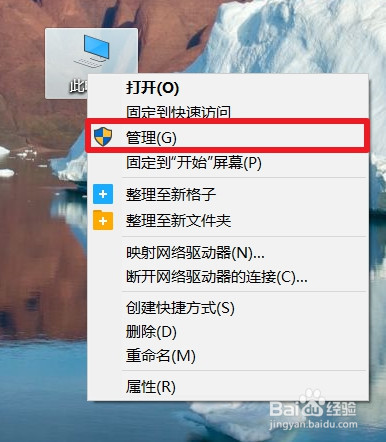
1、在“我的电脑”图标处右击,选择“管理”。
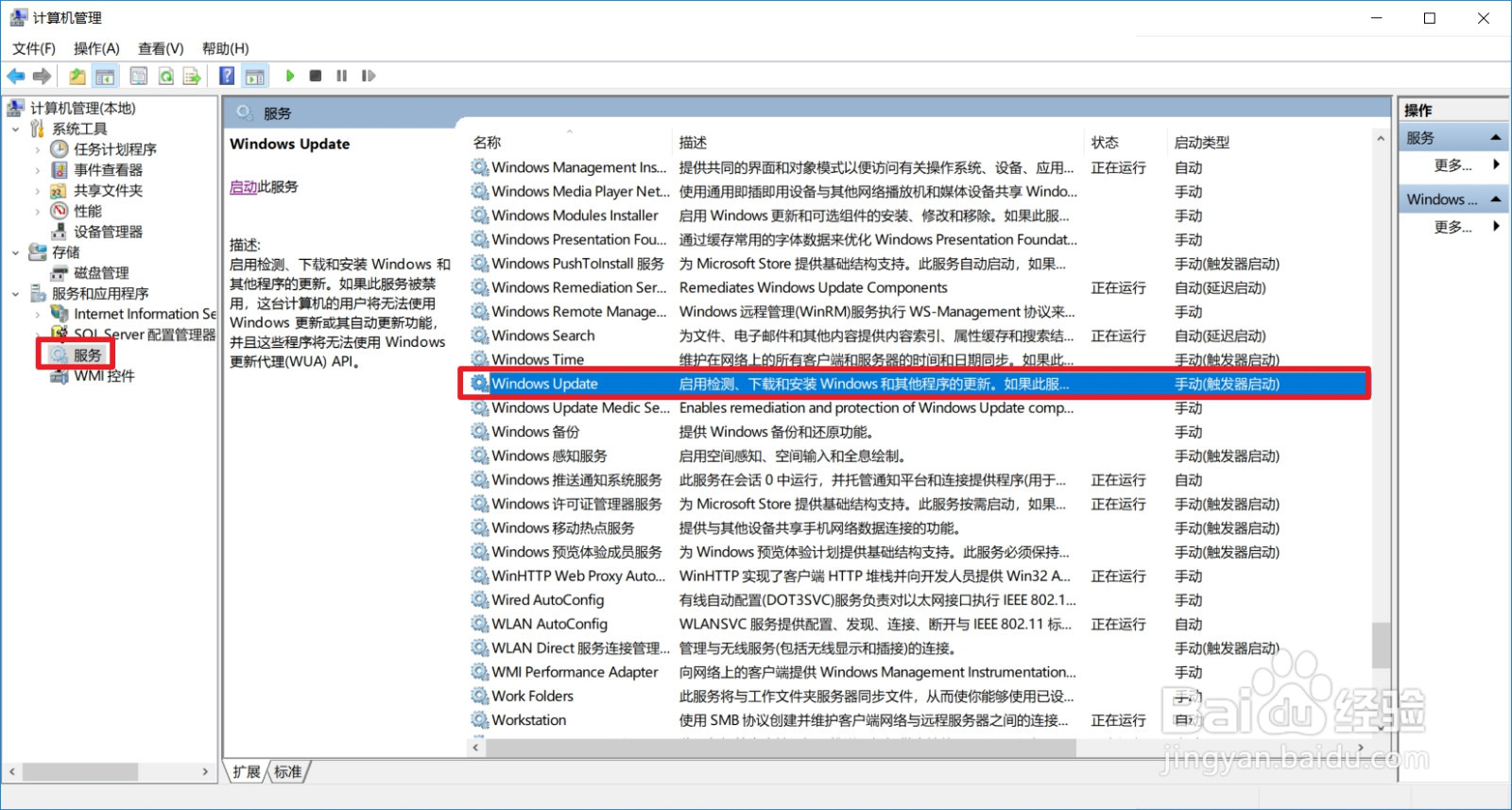
2、在左侧选择“服务和应用程序”中的“服务”。
右侧找到名称为“windows update”的服务。
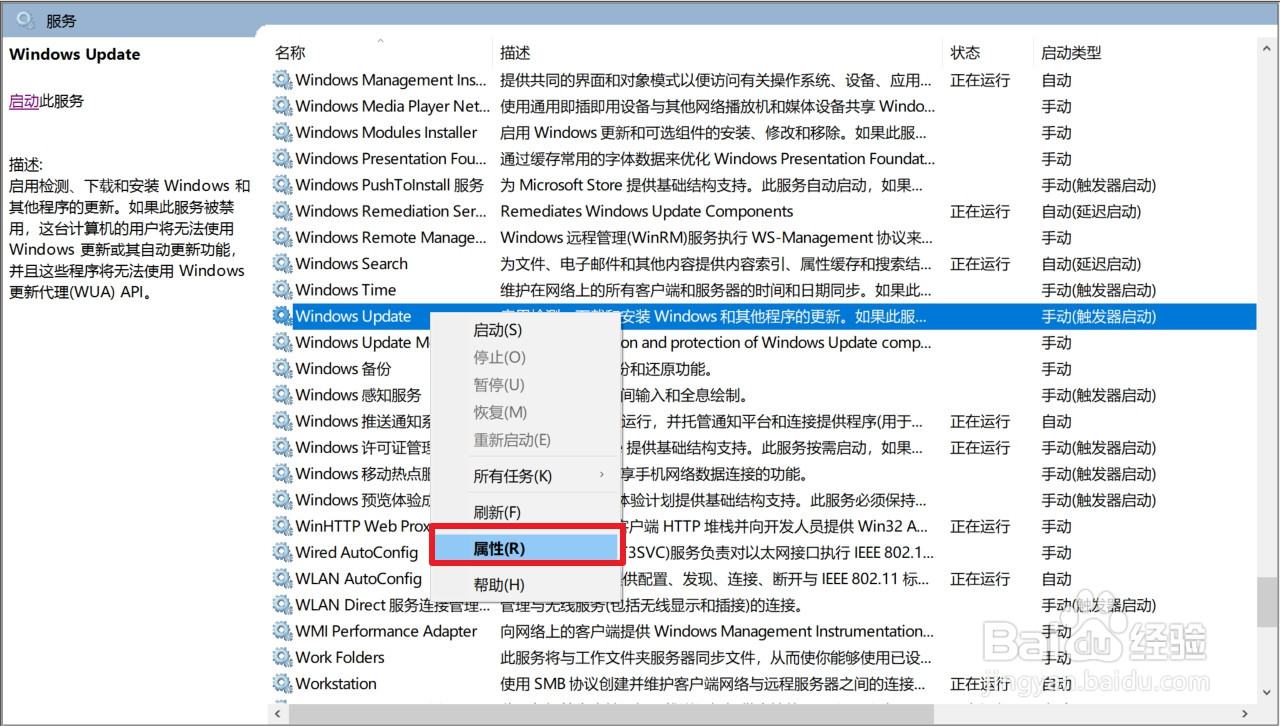
3、右击,并选择“属性”。
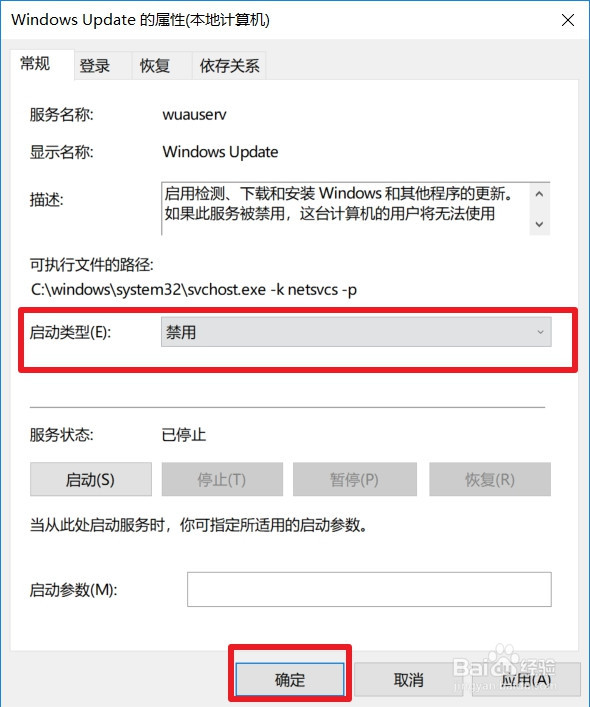
4、将启动类别设置为“禁用”,单击确认保存,发现成功修改。
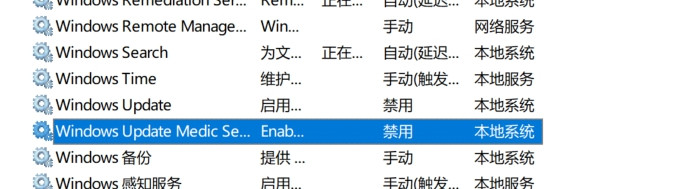
5、但是,实践发现“windows update medic service”无法按此方法禁用。
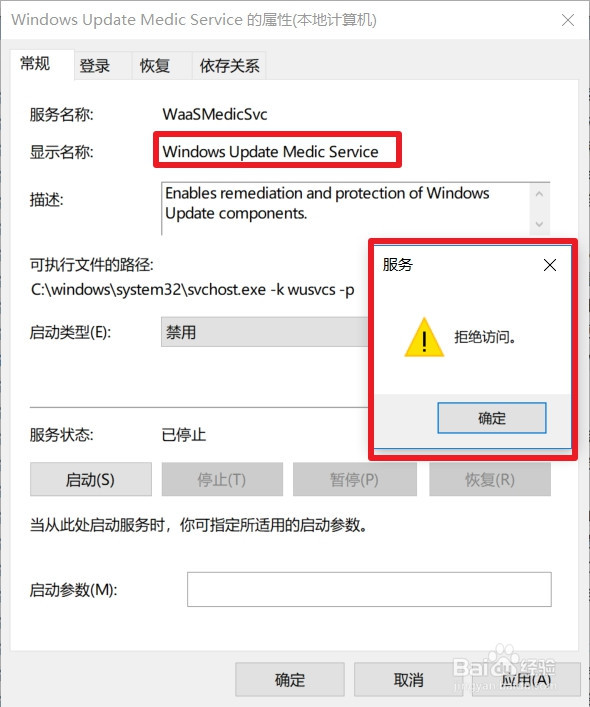
6、这时候就需要注册表来发挥啦~
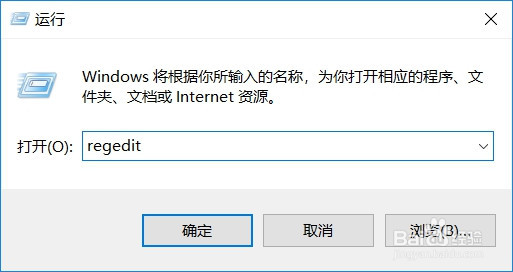
"windos键" + "R" ,并输入“regedit”。
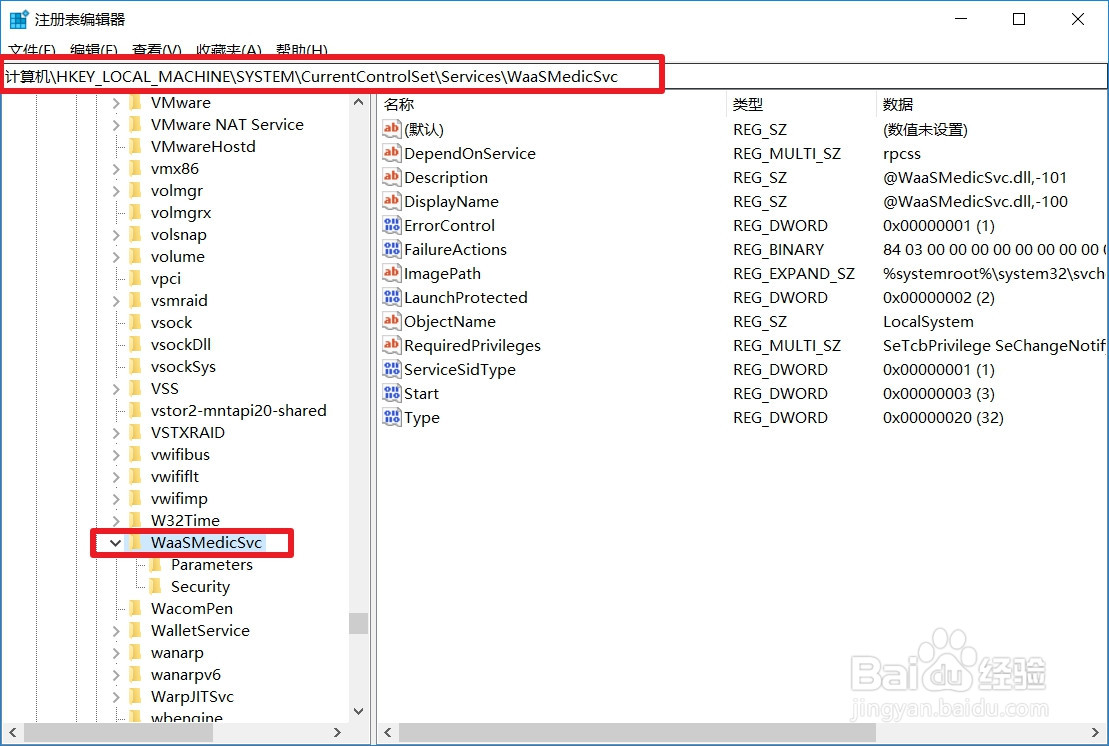
7、定位到:“HKEY_LOCAL_MACHINE\SYSTEM\CurrentControlSet\Services\WaaSMedicSvc”
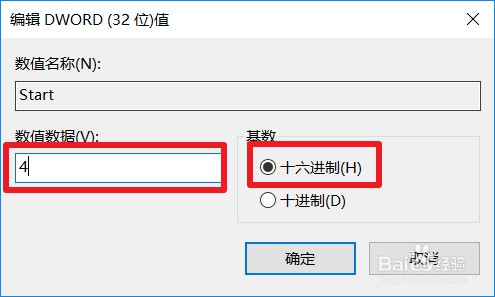
8、在右侧“Start”名称处右击,选择“修改”。
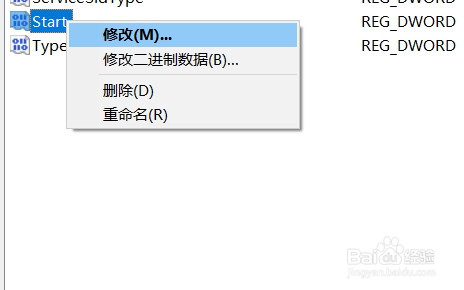
9、将其修改为“4”,基数为“十六进制”。
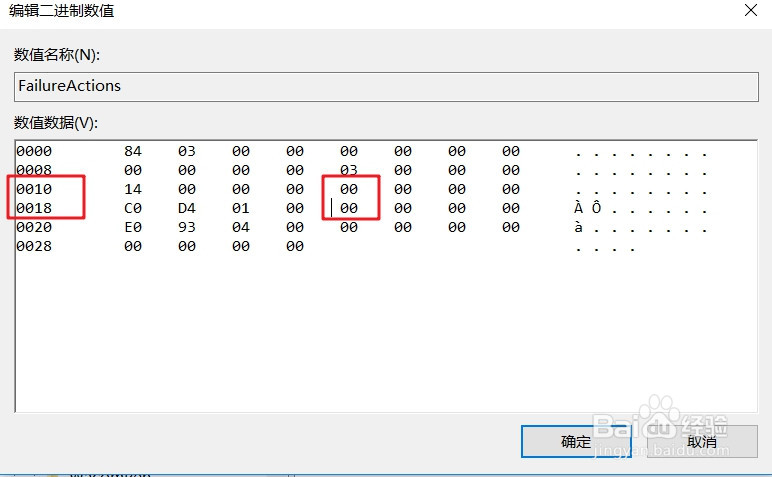
10、在“FailureActions”处右击,进入“修改”。
将“0010”行,第五列的值修改为“00”。
将“0018”行,第五列的值修改为“00”。
单击确认保存退出。
11、此时,便完成了相关服务的禁止~
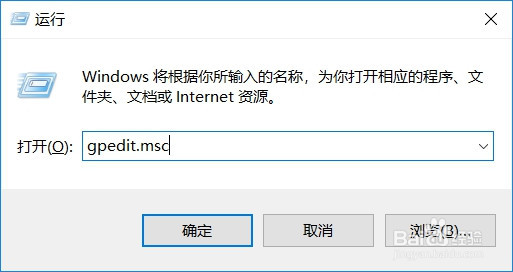
1、"windos键" + "R" ,并输入“gpedit.msc”,进入组策略。
2、定位到“用户配置”下“管理模块”下“系统”。
在右侧底部选择“Windows自动更新”。
双击进入设置界面。
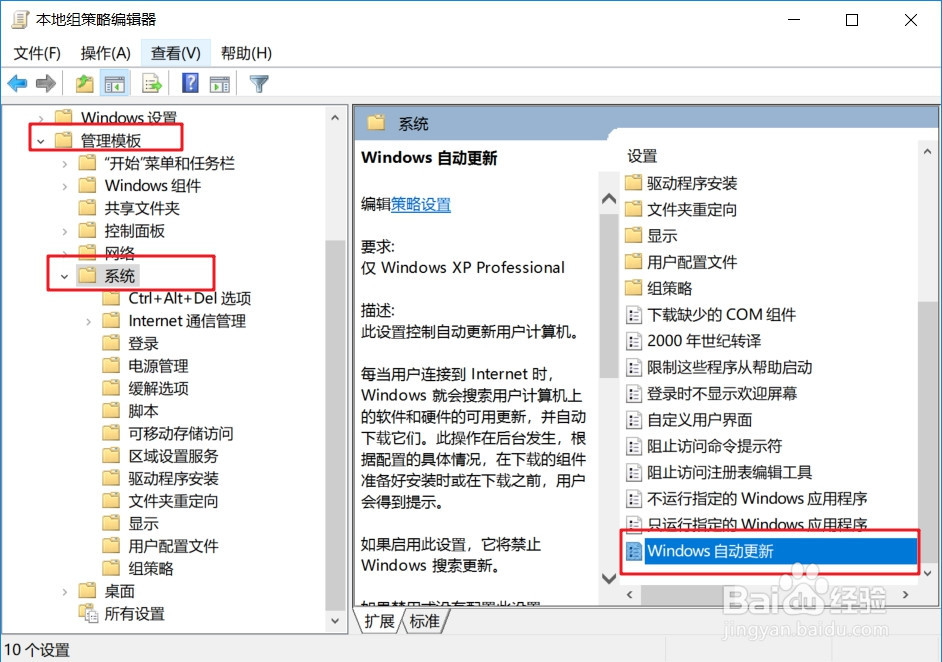
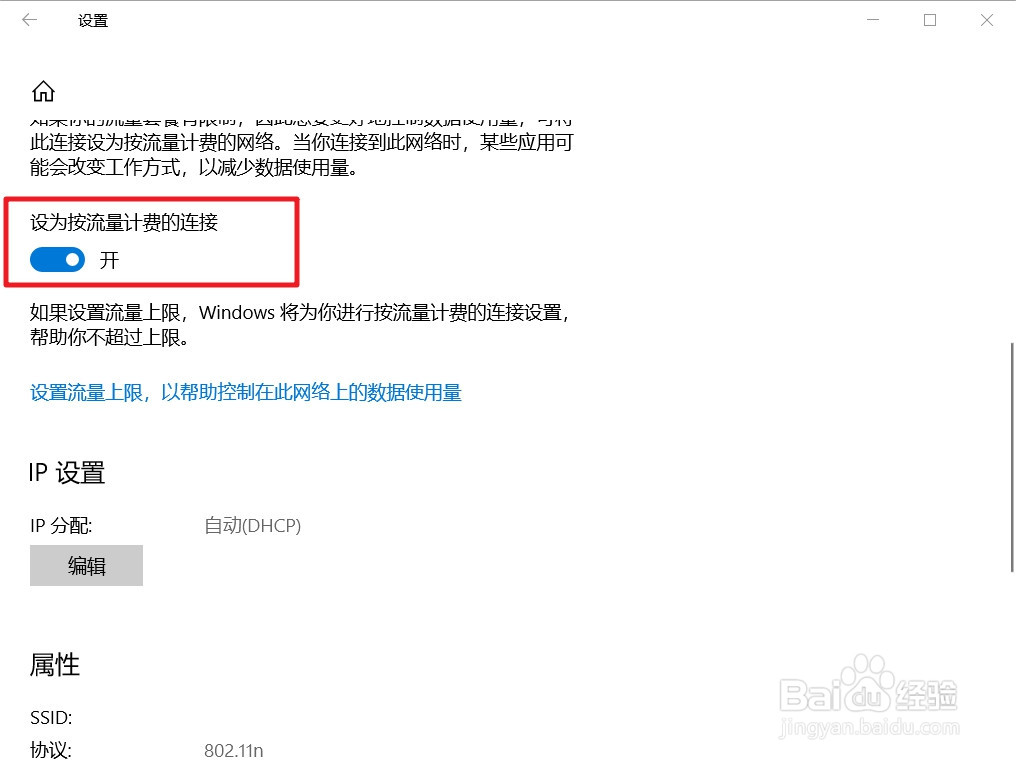
3、设置为“已启用”。
在这里大家不要误会,这个已启用,将会禁止windows自动搜索更新~